- 前言
- 1、E: 无法获得锁 /var/lib/dpkg/lock-frontend - open (11: 资源暂时不可用)
- 2、解决Ubuntu中没有网络问题(默认安装是NAT)
- 3、Ubuntu安装vim
- 4、添加环境变量
- 临时添加环境变量
- 永久添加环境变量
- 5、编译运行c语言文件(需安装gcc)
- 6、Ubuntu中安装vmtools
- 7、VirtualBox安装Ubuntu18.04一系列问题
- 7.1、VirtualBox 全屏模式 && 自动缩放模式 相互切换
- 7.2、界面太小导致无法控制解决方案
- 7.3、安装ubuntu18.06鼠标失灵问题
- 7.4、解决virtualbox安装ubuntu18.04屏幕特别小问题
- 7.5、xshell连接virtualbox的ubuntu18.04
- 7.6、virtualbox中ubuntu实现与主机的双向复制粘贴
- 8、Ubuntu18.04修改软件下载源
- 参考资料
前言
所有博客文件目录索引:博客目录索引(持续更新)
1、E: 无法获得锁 /var/lib/dpkg/lock-frontend - open (11: 资源暂时不可用)

原因描述:在Ubuntu系统终端下,用apt-get install 安装软件的时候,如果在未完成下载的情况下将终端强行关闭。此时 apt-get进程可能没有结束,因为在执行apt-get命令时会去上锁【在linux中锁形式是以文件的形式】。
如果再次运行apt-get install 命令安装软件时(也就是我们当前的操作),出现如上错误。因为它在运行时,同样占用软件源更新时的系统锁(简称‘系统更新锁’),而此时锁已经被之前的占用,那么就会出现这个问题。
首选方案如下:
# 首先找到apt-get进程号
ps -e|grep apt-get

# 接着我们去杀死该进程,进程被杀死后也会释放该锁,这里1627应该写你对应的进程号
sudo kill 1627
此时我们再次执行apt-get install命令就可以更新了!
若是上述方案不行,我们就需要使用方案二,强制释放锁操作,如下:
# 删除前端锁
sudo rm /var/lib/dpkg/lock-frontend
# 删除报错文件
sudo rm /var/cache/apt/archives/lock
sudo rm /var/lib/dpkg/lock
2、解决Ubuntu中没有网络问题(默认安装是NAT)
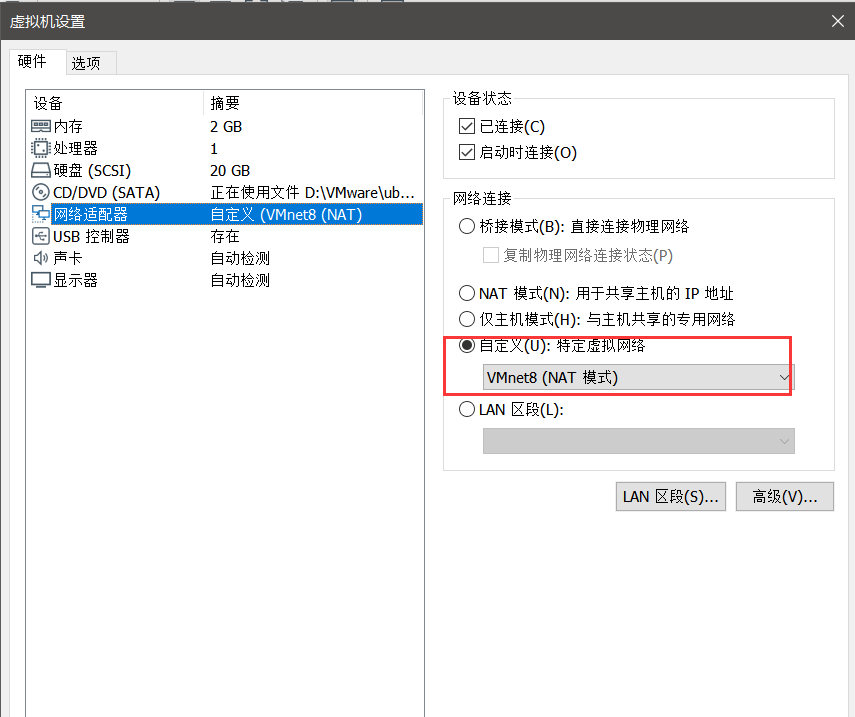
在虚拟机设置里初始使用的是NAT模式,改为VMnet8(NAT模式)即可!
3、Ubuntu安装vim
安装vim:sudo apt install vim
测试:vim 1.c即可。
4、添加环境变量
环境:Ubuntu18
查看现有的环境变量:echo $PATH

- 每个环境变量都是由:分割的。
临时添加环境变量
例如我想添加
/home/changlu到环境变量中
命令:export PATH=/home/changlu:$PATH
PATH=相当于重新赋值所有的环境变量,切记你想要添加的环境变量后要加上:$PATH表示连接原来的环境变量。

注意点:直接使用export命令仅仅只是临时添加环境变量到PATH。
永久添加环境变量
利用在linux系统中有些文件在系统启动时会自动执行的特点,例如/etc/profile文件,这是一个shell脚本,任何用户登录时就会在执行该文件。
①打开该配置文件,使用命令vim /etc/profile,接着添加指定命令到末尾即可,保存退出。
②接着重启系统或者执行命令来刷新该文件:source /etc/profile
注:若是没有权限的话先切换为root,如命令sudo su root
5、编译运行c语言文件(需安装gcc)
安装gcc编译工具
安装命令:sudu apt install gcc。
可能出现问题(资源被占用问题):
解决方案:通过强制解锁命令
sudo rm /var/cache/apt/archives/lock
sudo rm /var/lib/dpkg/lock
编译执行c语言文件
编译c语言:gcc xx.c,默认编译为a.out文件(可执行文件)。
- 若是想指定编译的可执行文件,添加
-o xxx.out参数即可。
执行编译好的文件:./xx.out
6、Ubuntu中安装vmtools
输入三行命令即可安装,可省略1命令:
sudo apt upgrade
sudo apt install open-vm-tools-desktop -y
sudo reboot
安装好之后能够主机复制字段到虚拟机,并且能够修复屏幕大小问题。
7、VirtualBox安装Ubuntu18.04一系列问题
7.1、VirtualBox 全屏模式 && 自动缩放模式 相互切换
键盘右边的ctrl+f
7.2、界面太小导致无法控制解决方案
alt+f7,可拖动窗口
7.3、安装ubuntu18.06鼠标失灵问题
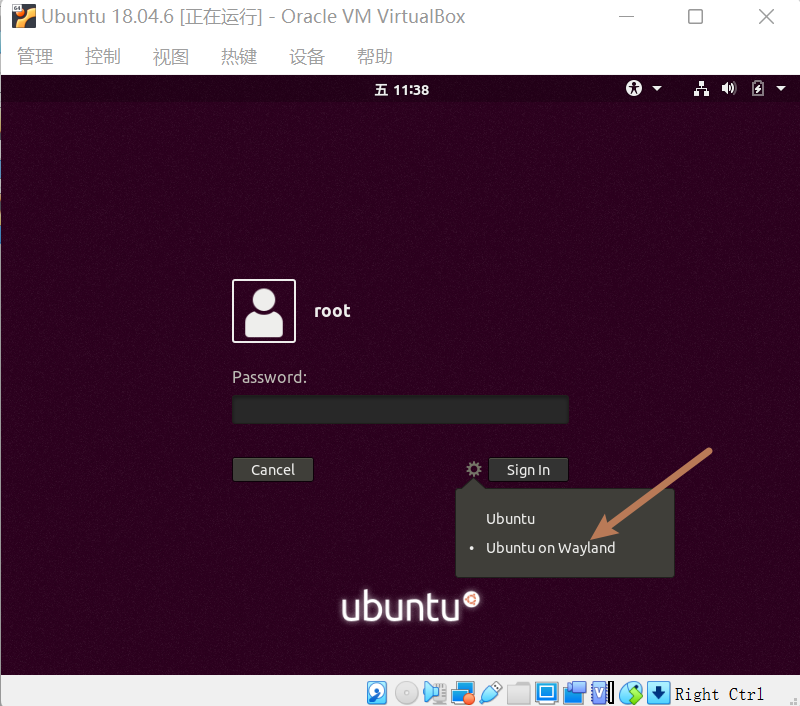
在进入界面时候选择【wayland,WayLand是更加强大的升级版。】
7.4、解决virtualbox安装ubuntu18.04屏幕特别小问题
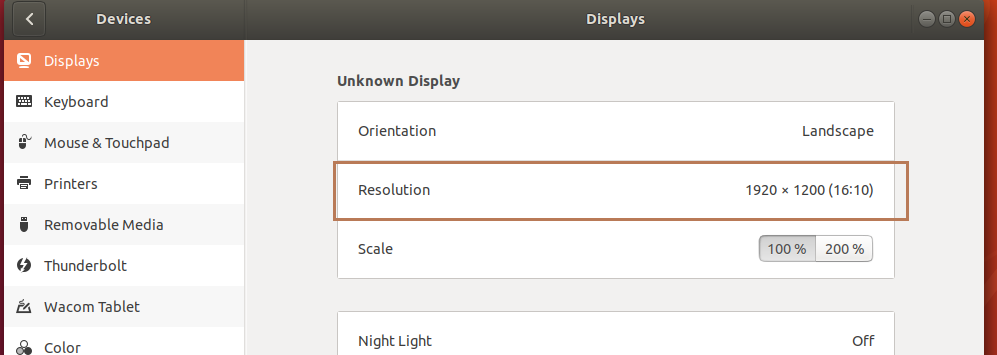
选择settings-devices,选择1920x1200
7.5、xshell连接virtualbox的ubuntu18.04
扩展学习:virtualbox 网络设置
按照如下步骤来进行配置,之后xshell或者finalshell来连接即可:
1、安装openssh服务
Ubuntu不像Centos自带ssh服务,需要我们来安装openssh服务:
sudo apt-get install openssh-server  #安装
sudo service ssh start	 #启动
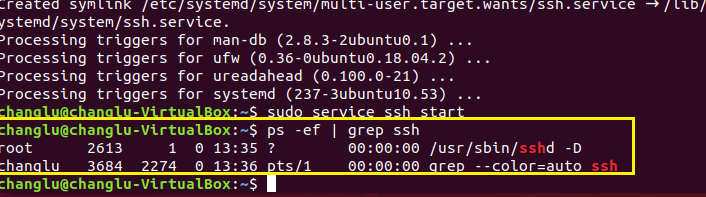
测试一下是否有:
ps -ef | grep ssh
2、修改配置文件
sudo vim /etc/ssh/sshd_config
添加一条记录:
PermitRootLogin YES
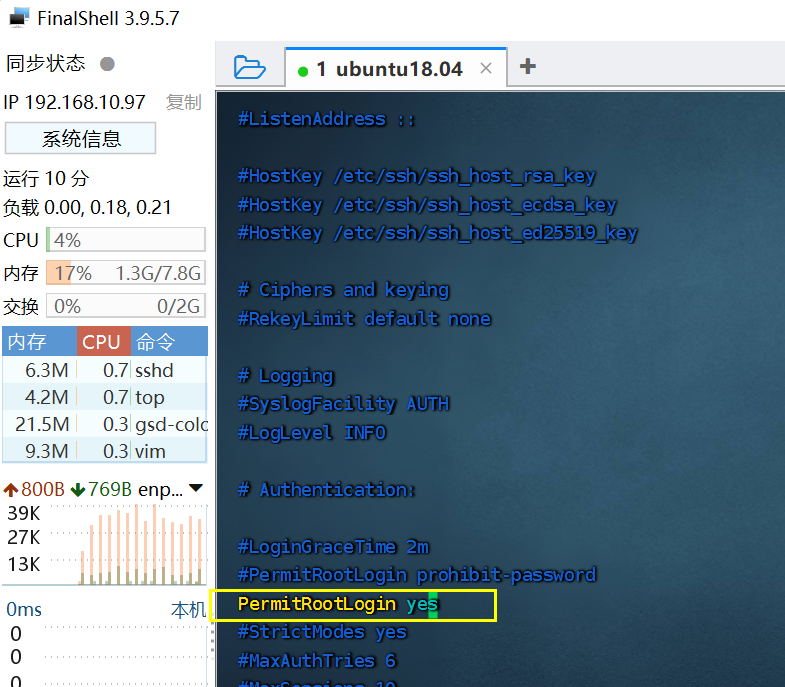
接着重启ssh服务:
/etc/init.d/ssh restart
3、检查你的网络模式
我一开始默认是NAT,对于NAT模式的话,虚拟机是可以访问主机,主机不能够访问虚拟机的,所以我修改为了桥接模式
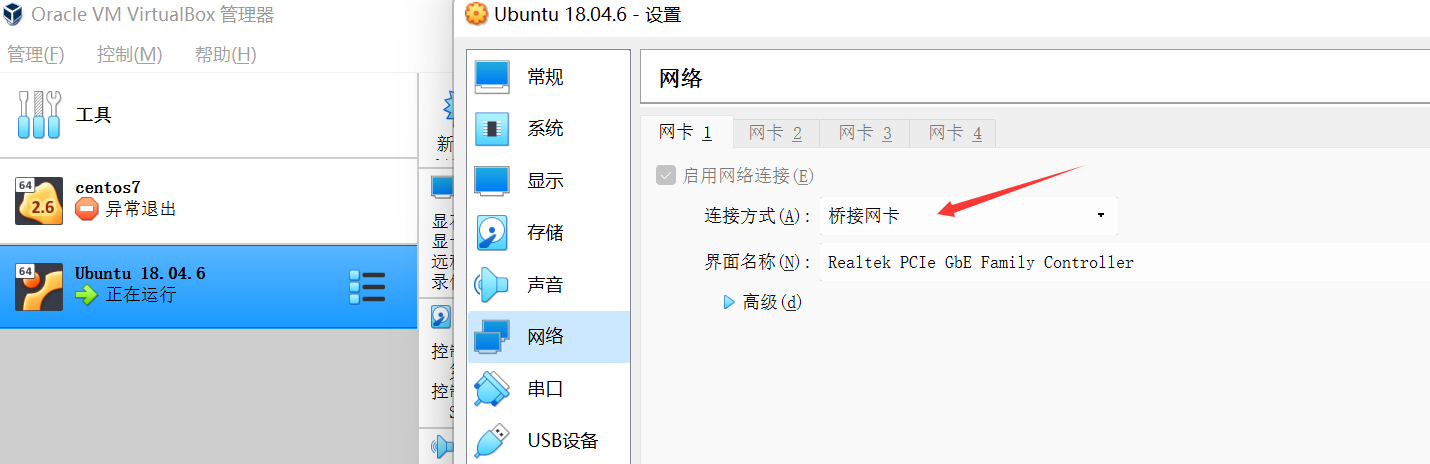
ps:若是你用xshell来连接出现服务拒绝你登录,让你重输入密码时,你就要注意你的用户名是不是写错的,是的我就是写错了。
查看ip地址命令:
ip a
最后来进行连接ubuntu,我这里用的是finalshell:
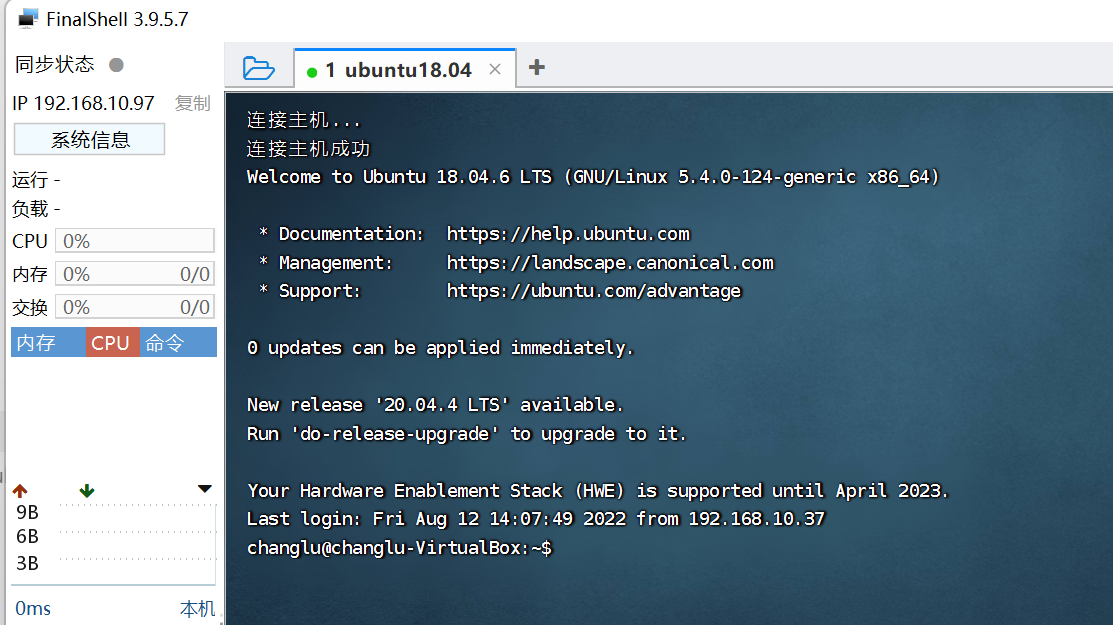
7.6、virtualbox中ubuntu实现与主机的双向复制粘贴
在虚拟机中进行如下操作:
①设置为双向
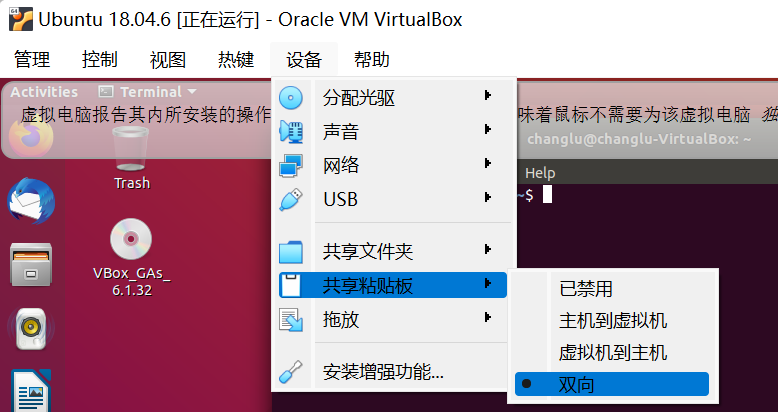
②安装增强功能
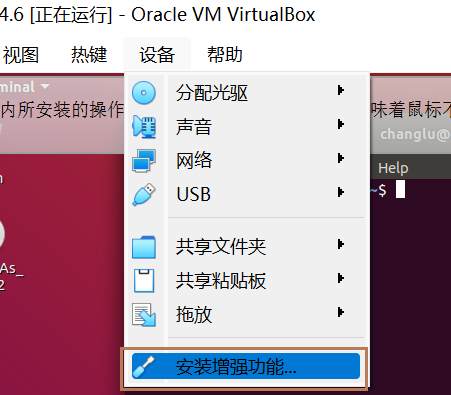
③执行对应的增强脚本工具:
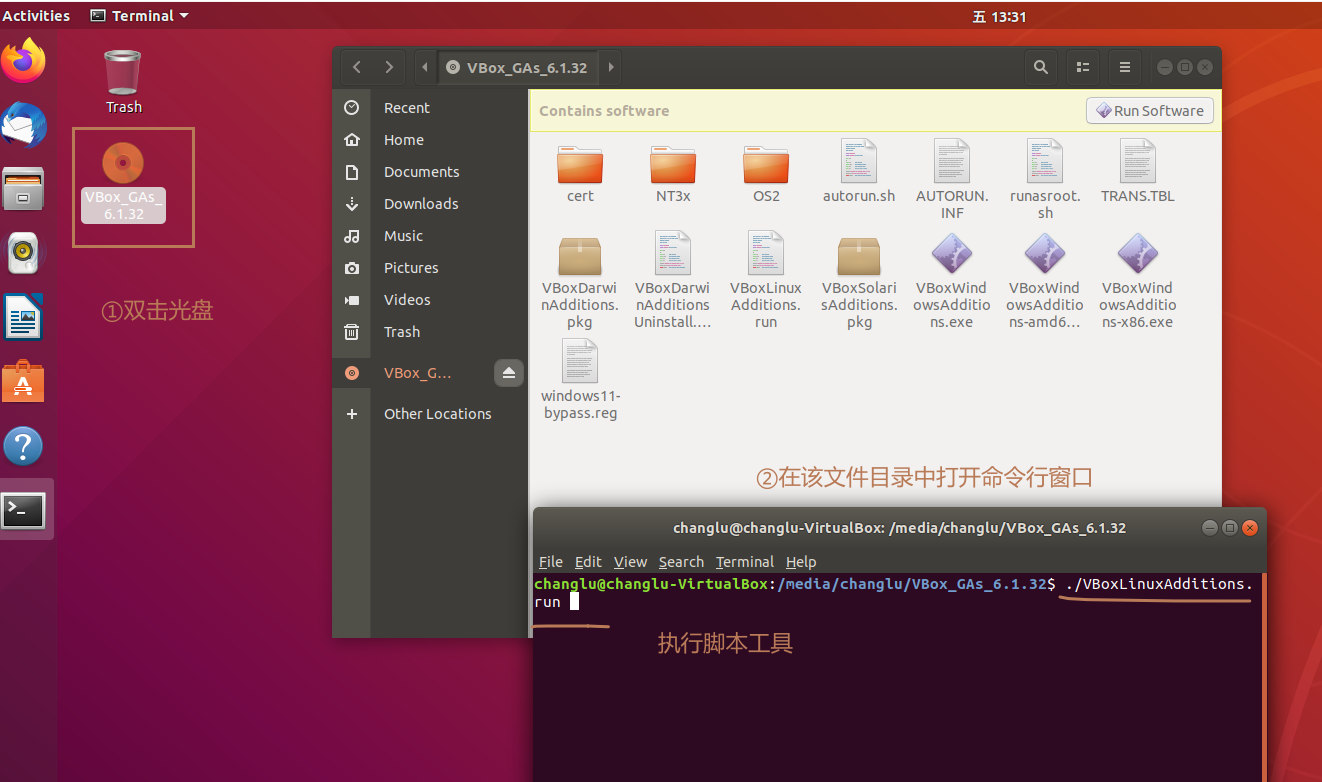
./VBoxLinuxAdditions.run
最后重启下系统就可以了:
su reboot
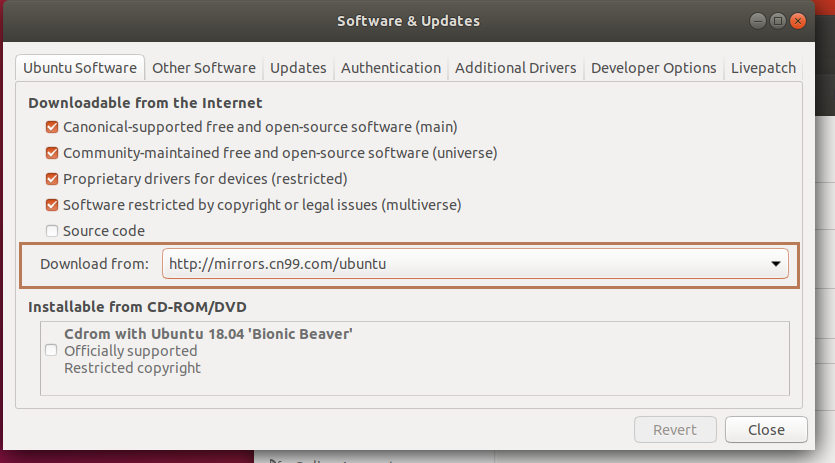
8、Ubuntu18.04修改软件下载源
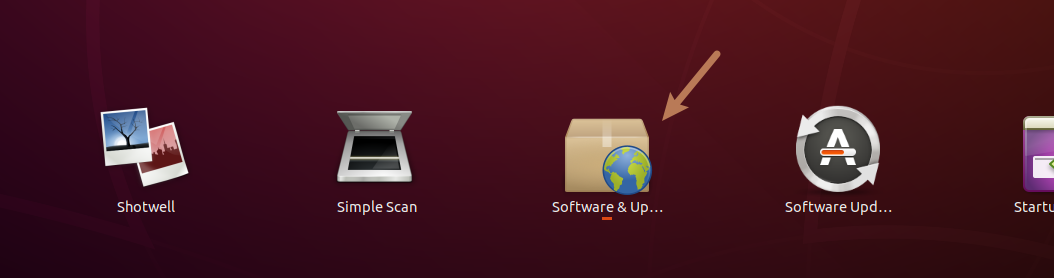
接着选择指定的镜像源即可:
点击other,然后进行测试选择最好的一个源:
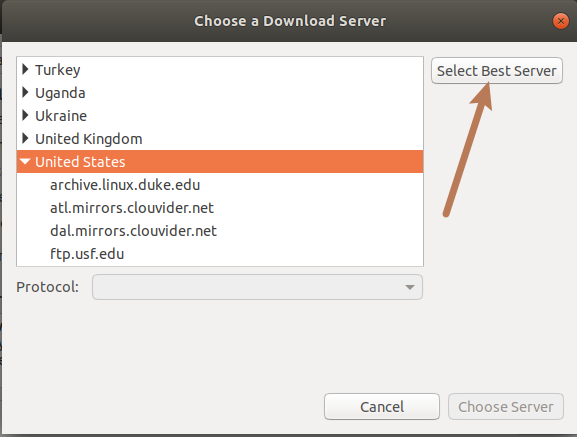
最终选择如下内容,点击reload即可生效:
参考资料
[1]. ubuntu18.04 更改设置镜像源
[2]. Ubuntu 18.04 查看本机IP地址的两种方法 ip和ifconfig
[3]. virtualbox ubuntun 鼠标失效问题
[5]. 篇4:xShell连接ubuntu不成功
评论区请在客户端页面查看