
相关资源网址
LM Studio官网:https://lmstudio.ai
LM Studio 下载地址:https://lmstudio.ai/download
LM Studio 官方文档:https://lmstudio.ai/docs/app
介绍
LM Studio 完全支持在 Mac 机器上运行和部署大模型。它是一款专为在个人电脑上本地运行大型语言模型(LLM) 而设计的工具,尤其对苹果芯片的 Mac 提供了良好的支持。
下面这个表格整理了 LM Studio 在 Mac 上的核心信息:
| 项目 | 详细信息 |
|---|---|
| 核心功能 | 本地部署和运行各类开源大语言模型(如 Llama, DeepSeek, Qwen 等),提供图形化界面和聊天功能,完全离线,保护隐私。 |
| 系统支持 | 完美支持 macOS,特别是搭载 M1/M2/M3/M4 系列芯片 的 Apple Silicon Mac。 |
| 操作系统版本 | 需要 macOS 13.4 或更高版本;如需运行 MLX 格式的模型,则需要 macOS 14.0 或更高版本。 |
| 硬件要求 | 中央处理器(CPU)必须支持 AVX2 指令集。 |
| 内存建议 | 建议配备 16GB 或以上 内存。如果只有 8GB,仍可运行一些小型模型,但性能会受限。 |
下载LM Studio
下载步骤
下面以个人机器为Mac来演示。
进入到LM Studio 的下载地址:https://lmstudio.ai/download
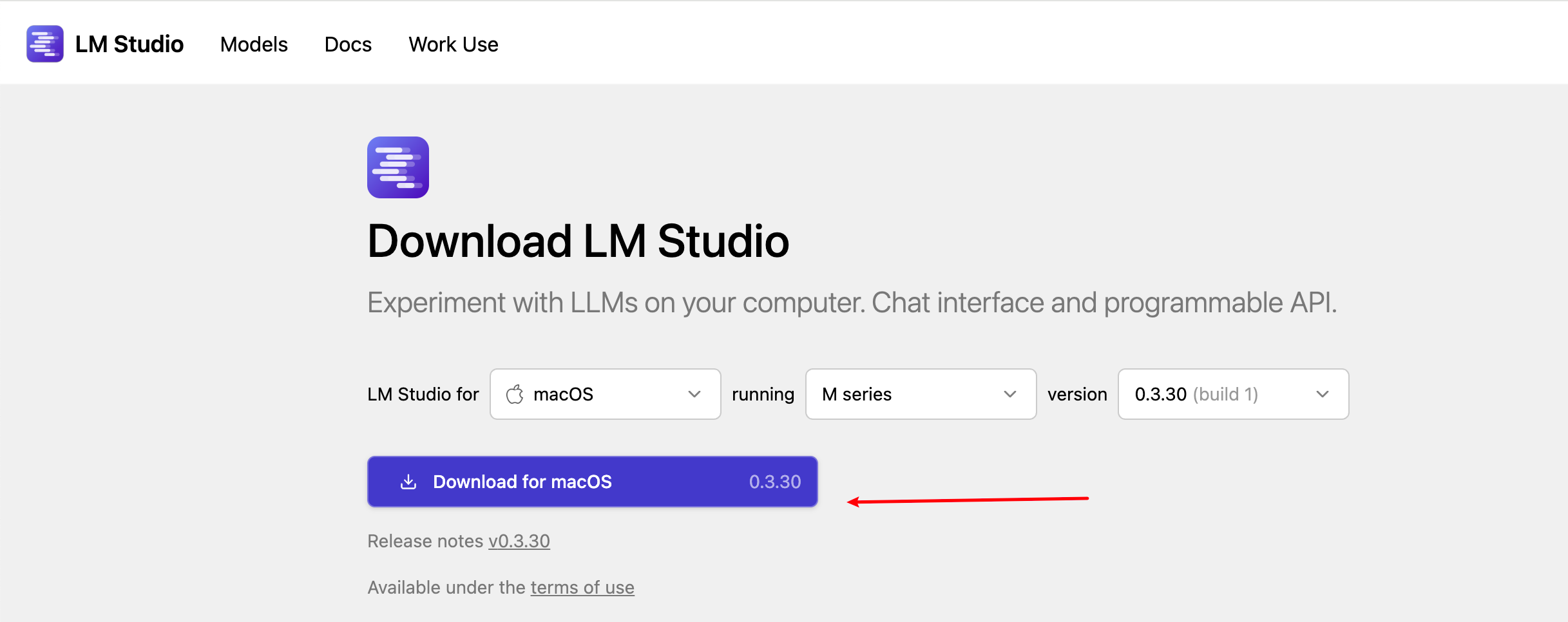
点击下载即可,下载完成安装即可,安装打开后如下图所示:
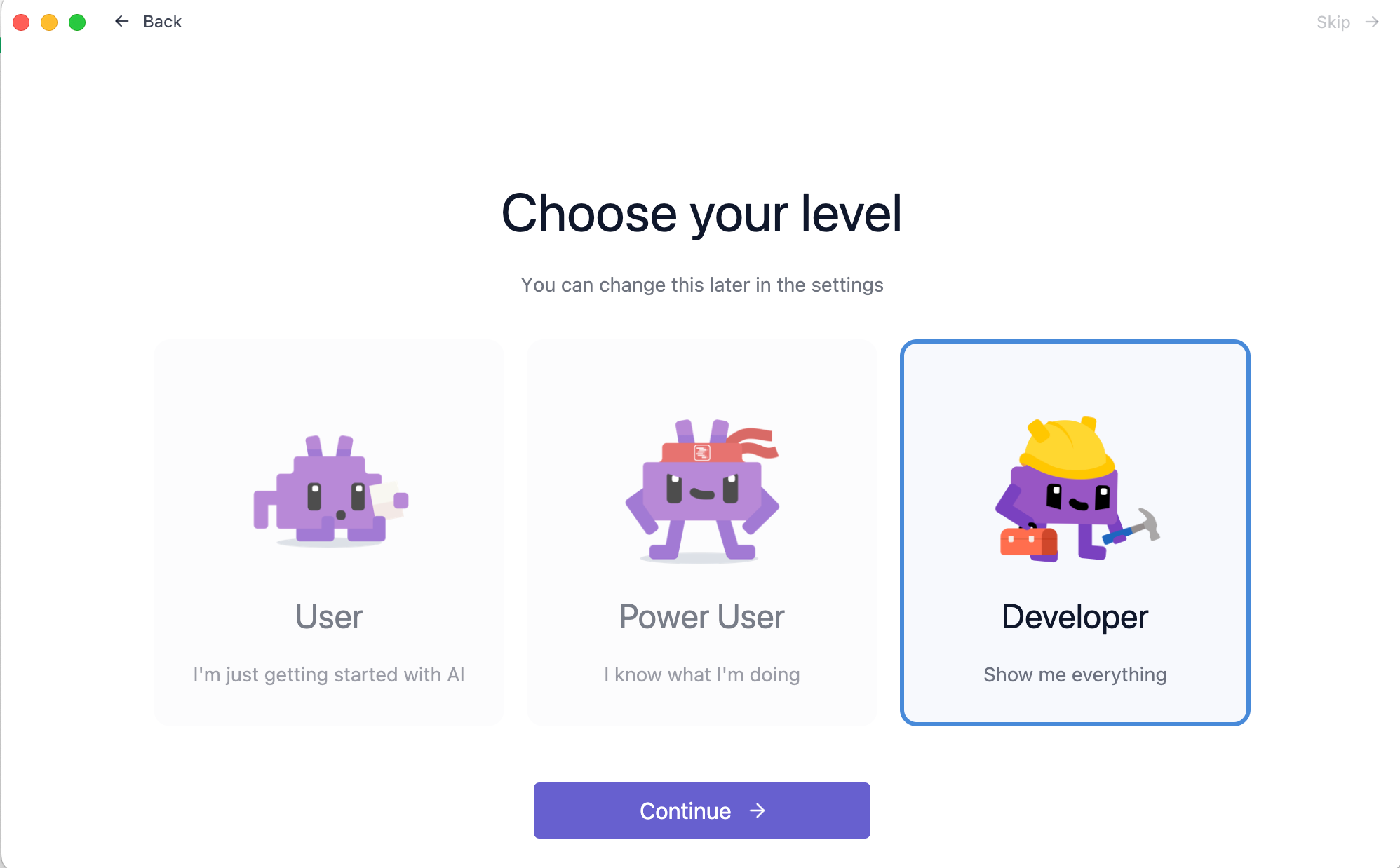
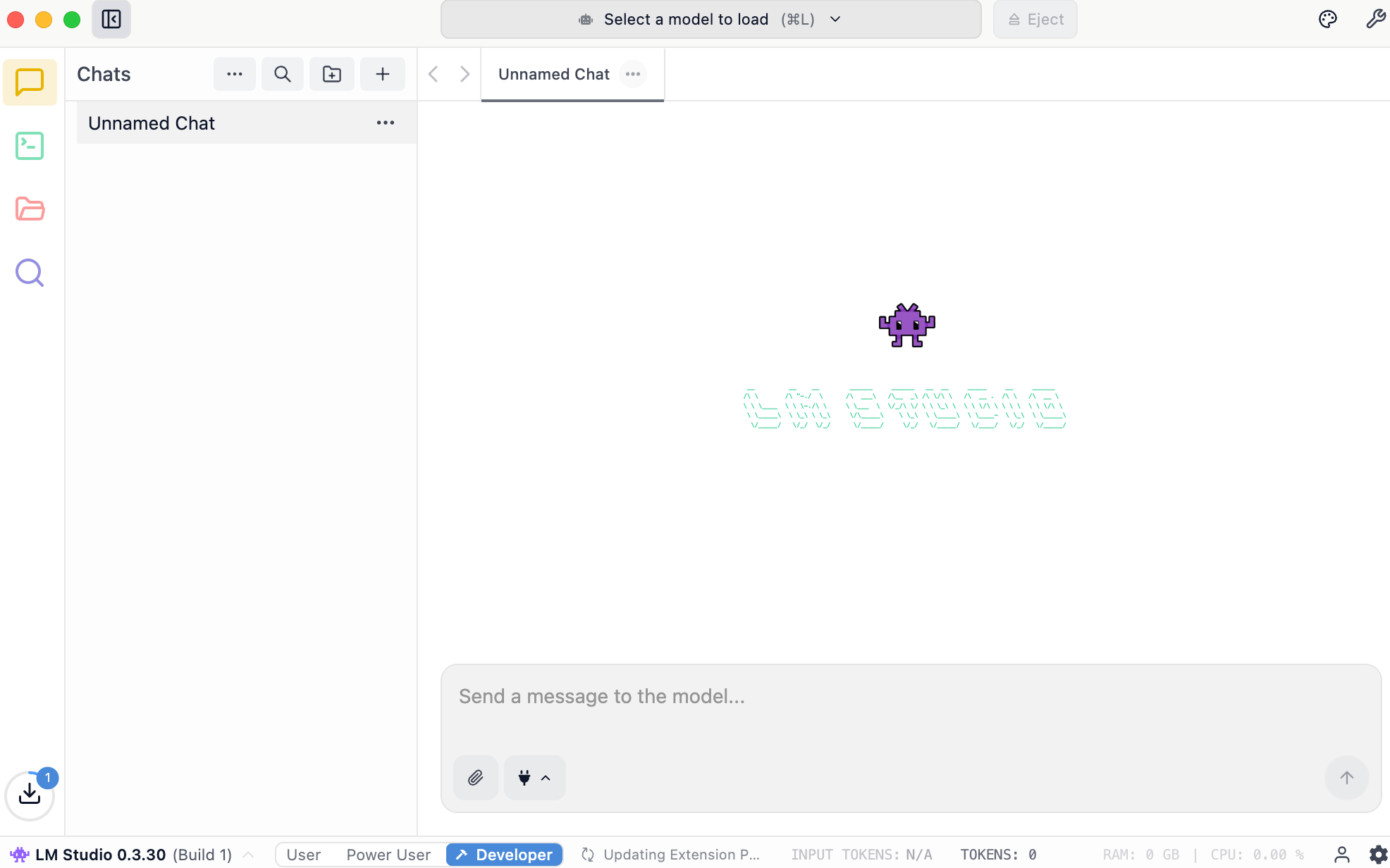
进入后效果如下:
Mac上使用指南
介绍
使用 LM Studio 在 Mac 上部署和运行大模型非常简单,基本遵循“下载-安装-选模型-对话”的流程。
- 下载与安装 你可以从 LM Studio 的官方网站下载专为 macOS(尤其是 Apple Silicon 芯片)设计的安装包。安装过程与其他 Mac 软件无异。
- 选择与下载模型 这是最关键的一步。LM Studio 内置了模型市场,你可以直接搜索和下载 Hugging Face 上兼容的模型。
-
- 模型格式:推荐选择 GGUF 格式的模型,这种格式针对本地推理进行了优化,资源利用效率高。
- 模型选择:对于 Mac 用户,除了 GGUF 格式,还可以运行专为 Mac 优化的 MLX 格式模型。初次使用时,可以从参数量较小的模型(如 7B 版本)开始尝试,它们对硬件的要求更低。
举例:
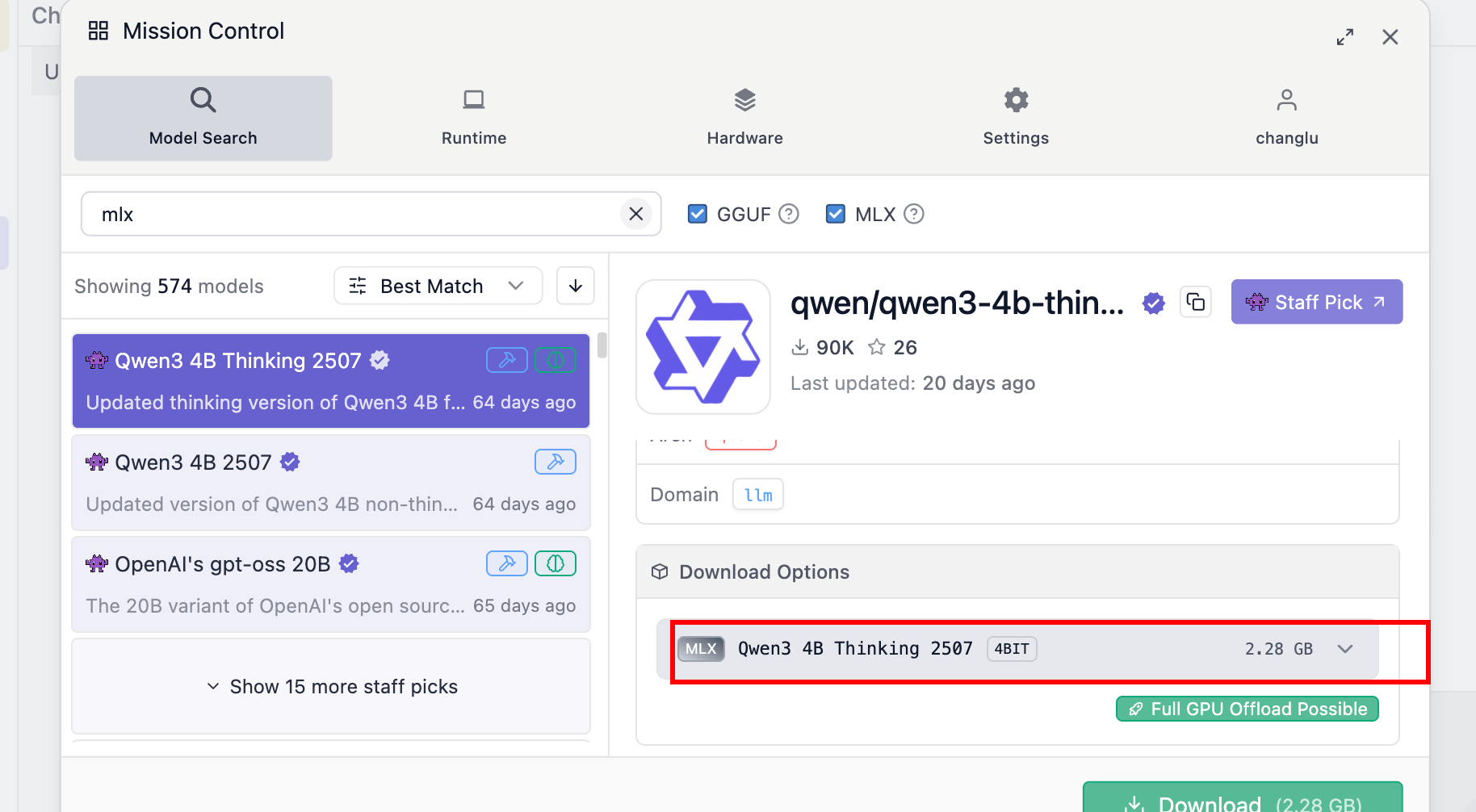
- 运行与对话 下载模型后,在 LM Studio 的界面中选择加载该模型,然后就可以在聊天界面中像使用 ChatGPT 那样直接提问并获得 AI 的回答了。所有的计算都发生在你的 Mac 上,无需联网。
MLX介绍
M芯片Mac想跑大模型,强烈推荐LM Studio。因为它支持专门为M系列芯片优化过的模型文件,运行速度快了不止亿点点!intel mac 不支持哦!
本地运行大模型的工具中,LM Studio和Ollama是最受欢迎的两款。最近LM Studio新增了对MLX的支持。
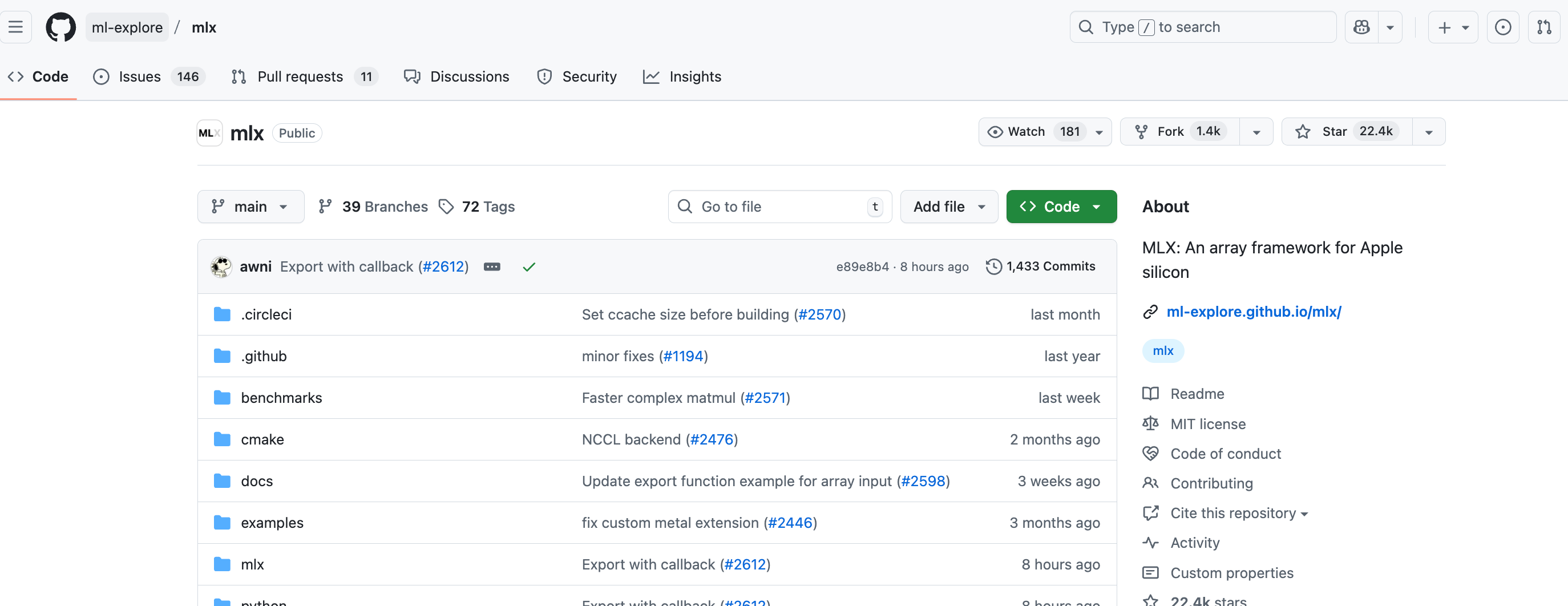
苹果公司开源的一个机器学习框架,专门为M系列芯片做了优化,如采用了统一内存模型、对应统一内存架构。所以,使用这个框架就可以非常高效地部署和运行模型。
官方文档:https://ml-explore.github.io/mlx/build/html/index.html
github地址:https://github.com/ml-explore/mlx
Linux环境下载
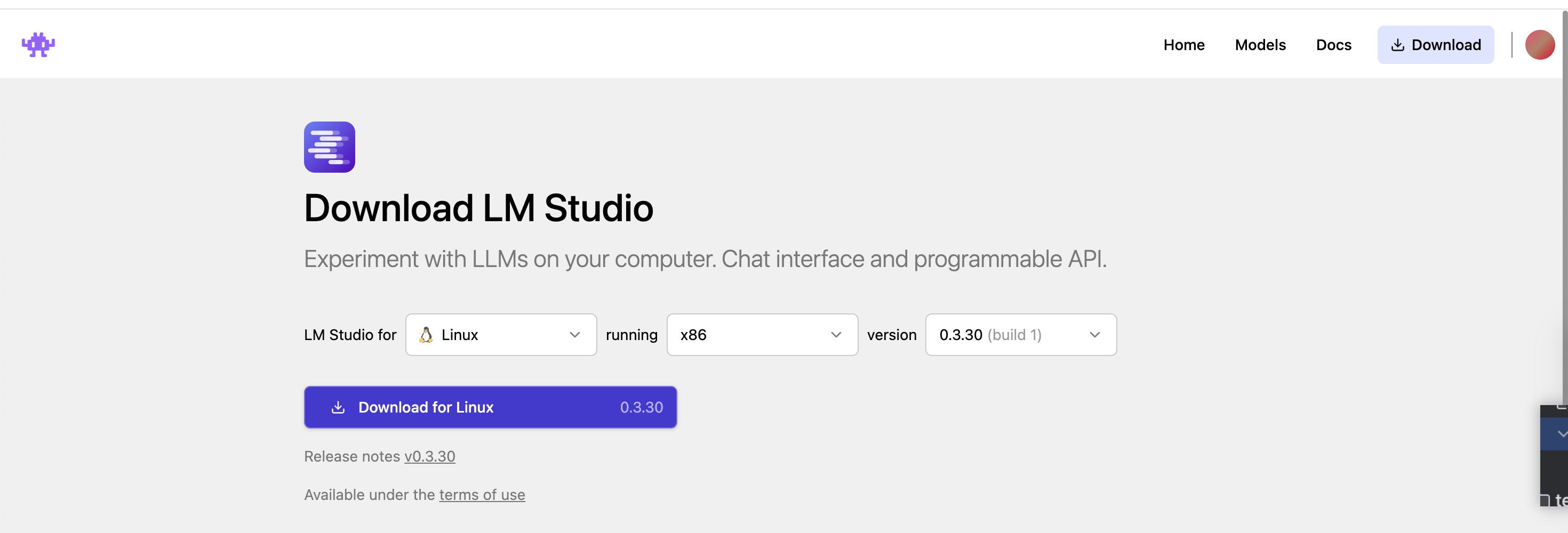
需要有图形化界面
下载地址:https://lmstudio.ai/download
mkdir /opt/tools/lm-studio
cd /opt/tools/lm-studio

# 下载
wget https://installers.lmstudio.ai/linux/x64/0.3.30-1/LM-Studio-0.3.30-1-x64.AppImage

# 授权
chmod 777 LM-Studio-0.3.30-1-x64.AppImage

# 执行
./LM-Studio-0.3.30-1-x64.AppImage --appimage-extract

进入到squashfs-root目录:
./lm-studio
基础操作
查询 & 下载模型
1、搜索下载模型
首先先搜索一个coder
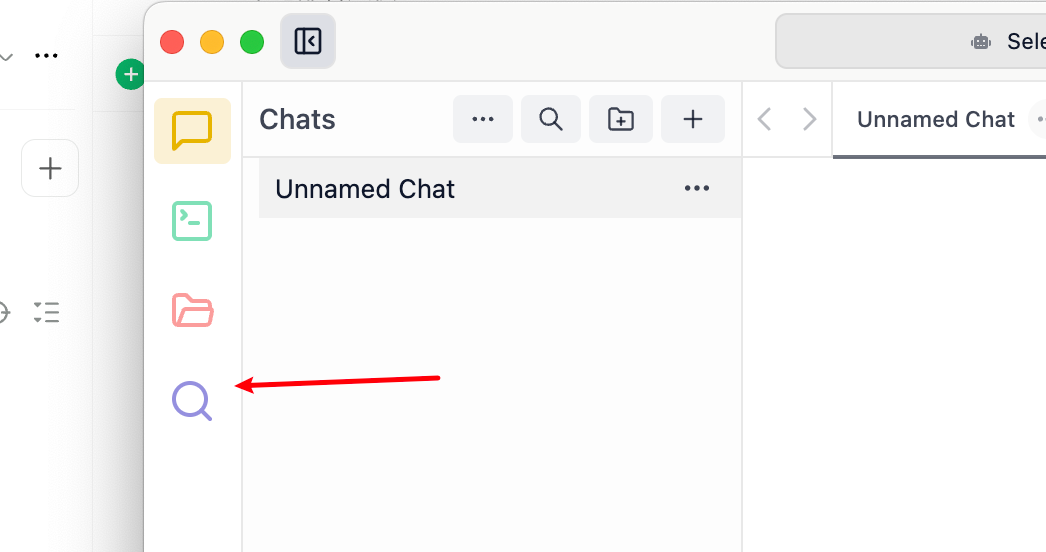
即可查询,这里选择一个coder模型:
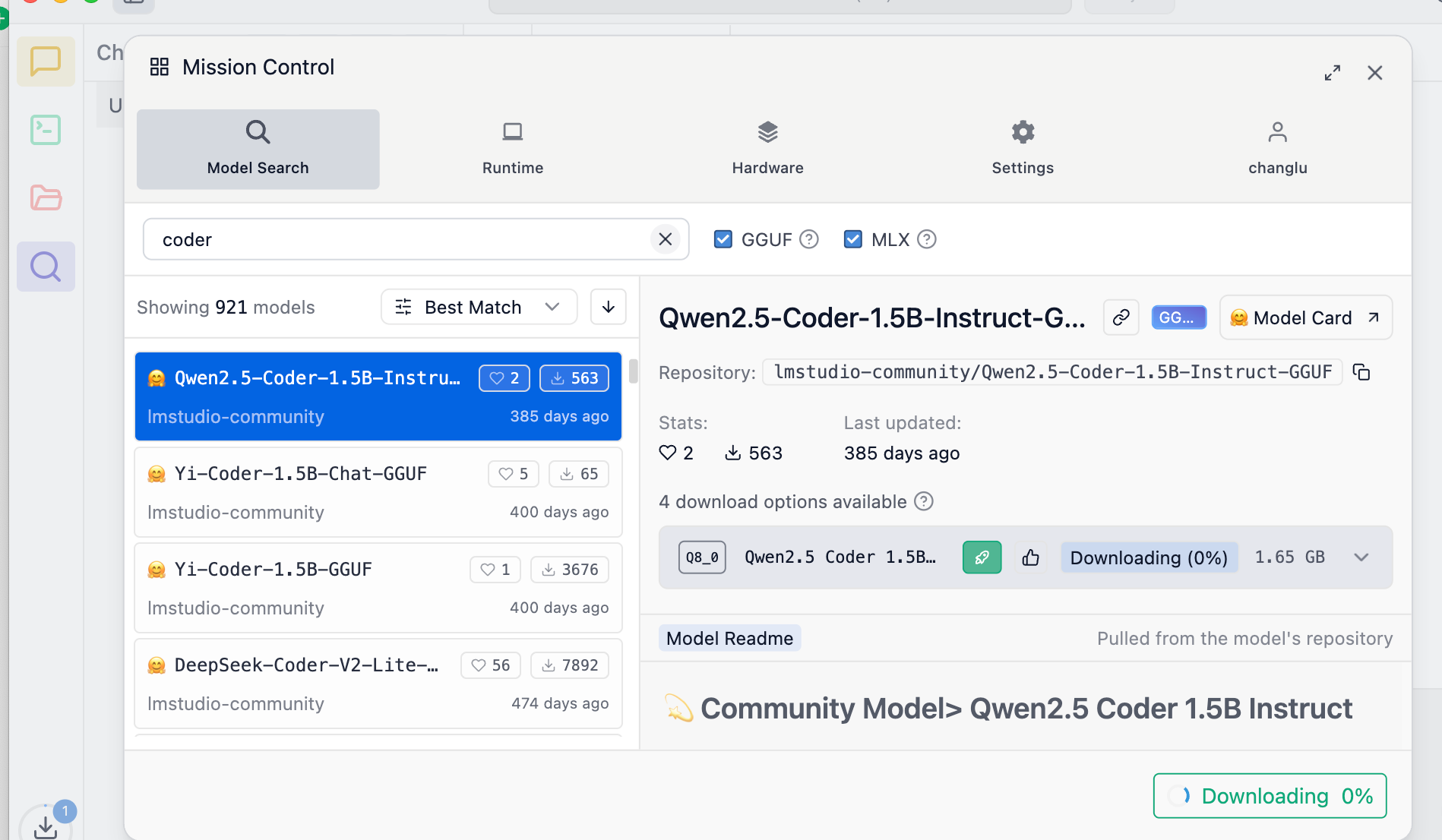
查看下载的进度:
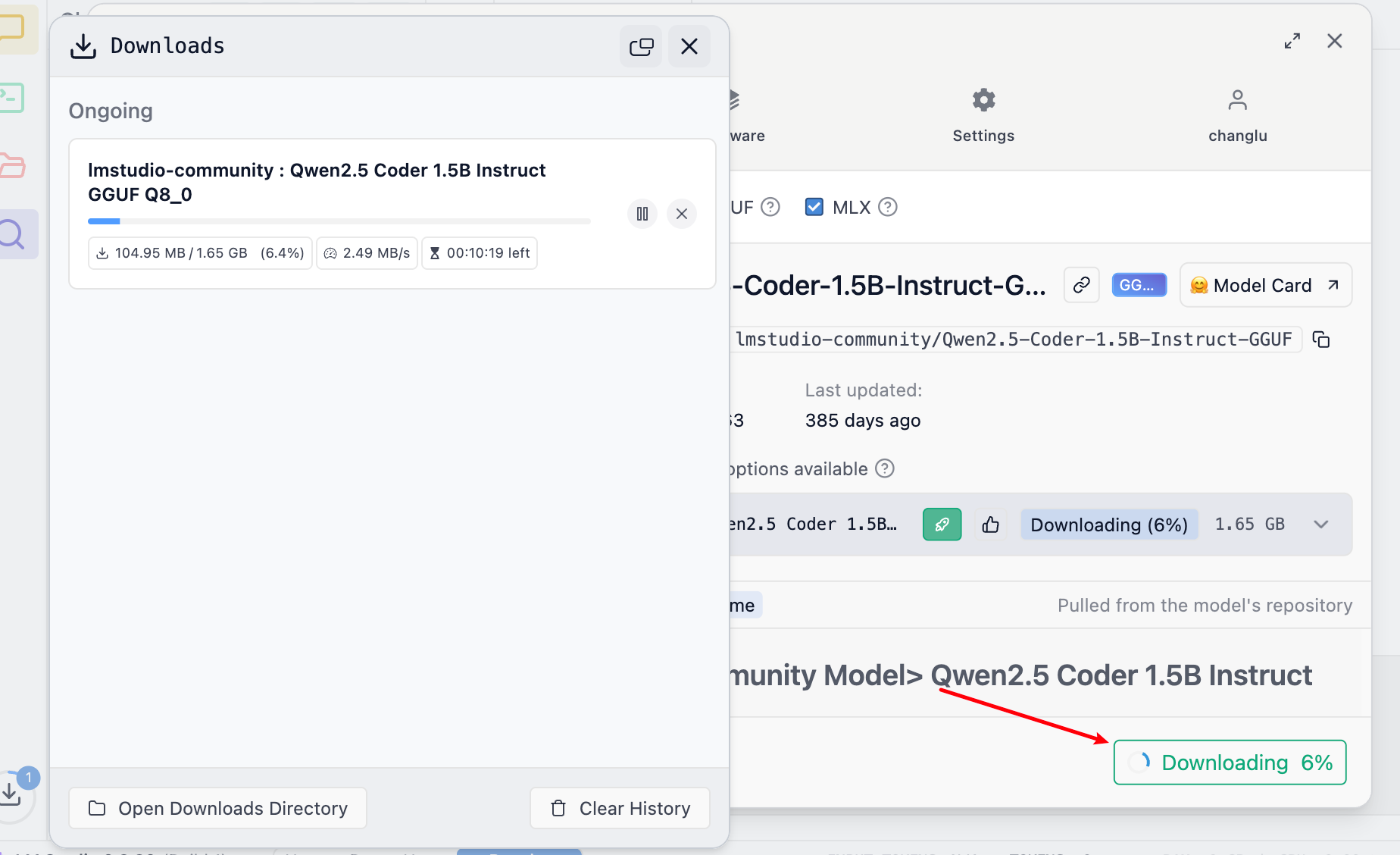
2、加载模型
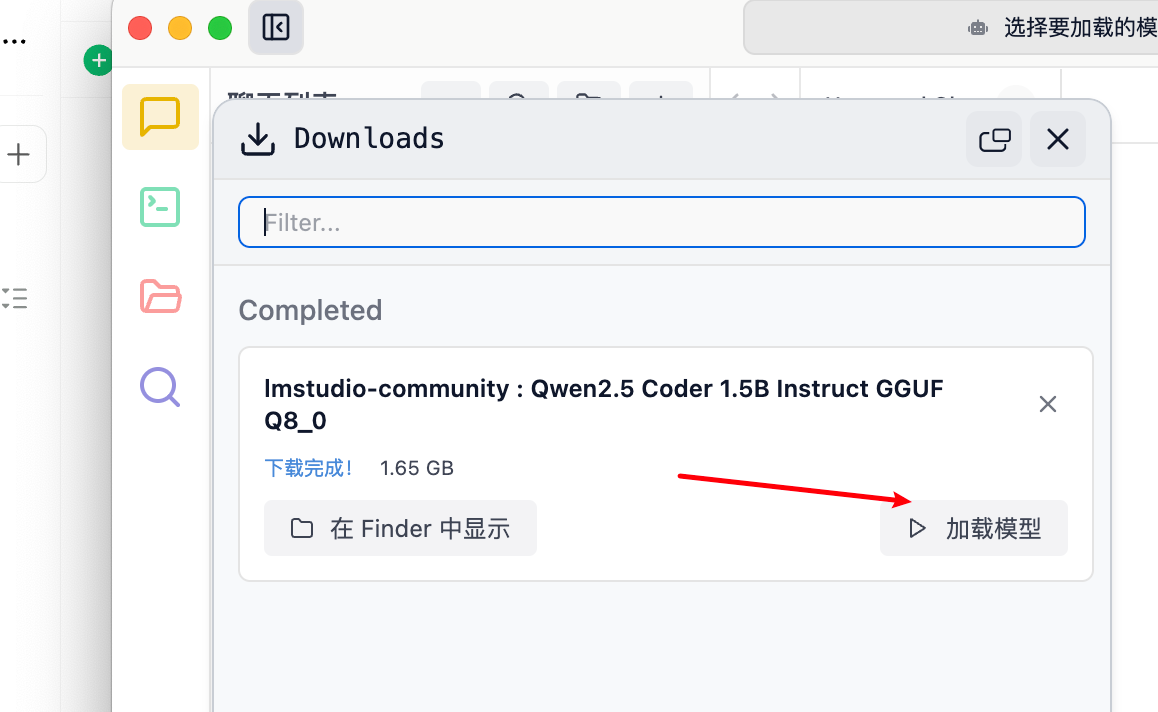
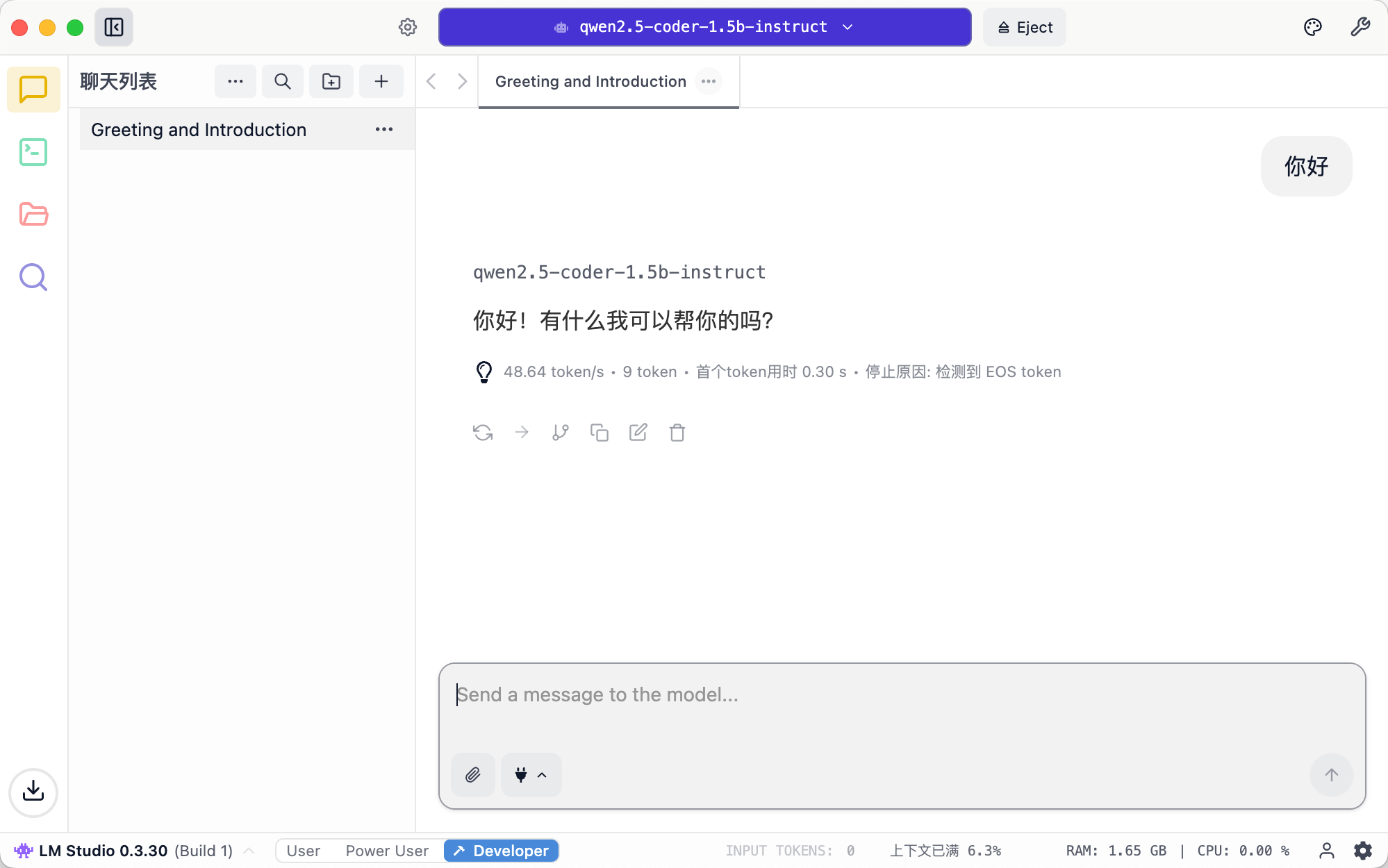
正在加载中:

在当前界面就可以正常问答啦:
本地llm服务启动(兼容openai协议)
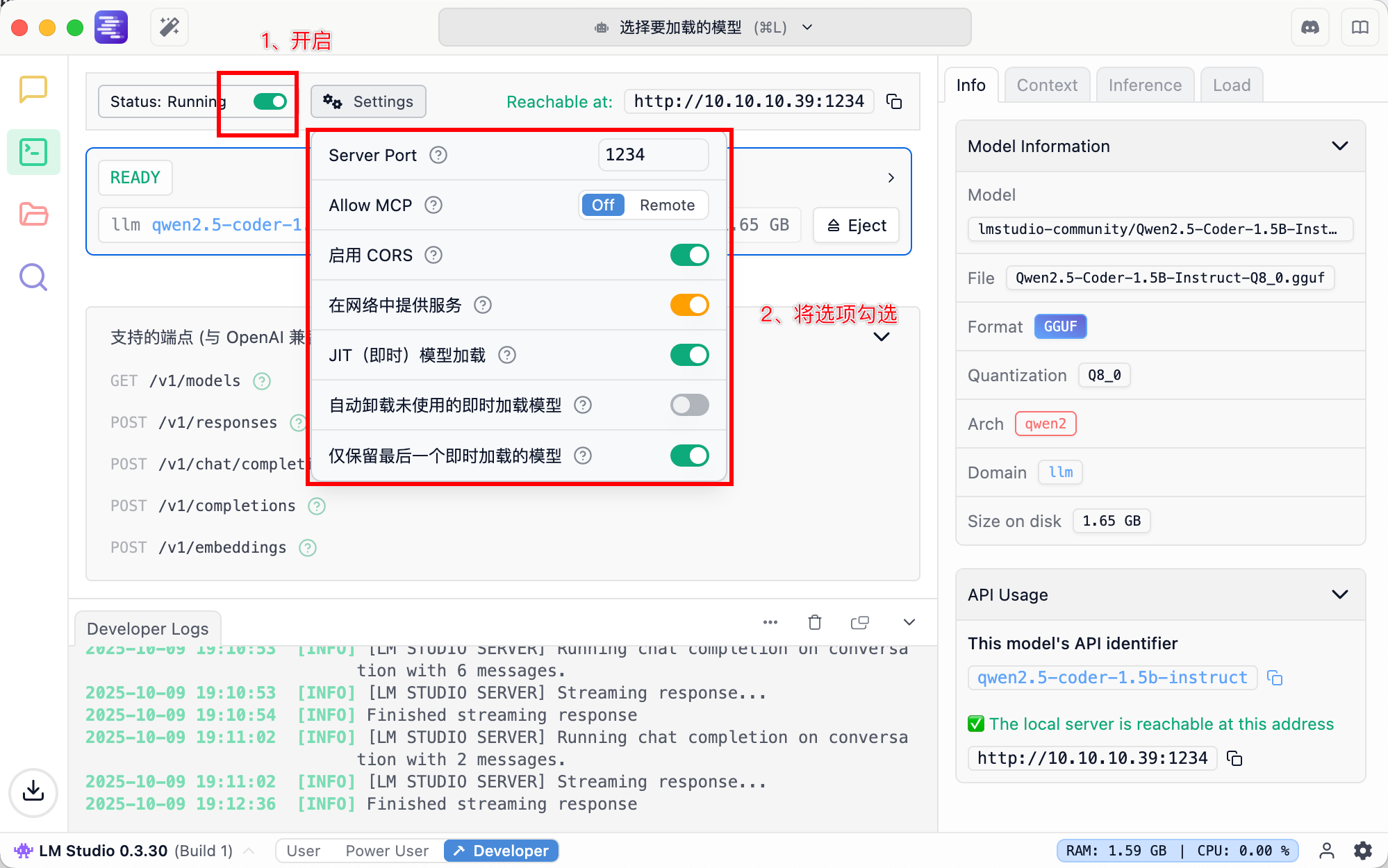
启动llm服务
我们左边第二个部分点击打开启动:
测试普通对话(openai接口调用)
测试一下:
curl http://10.10.10.39:1234/v1/chat/completions \
  -H "Content-Type: application/json" \
  -d '{
  "model" : "qwen2.5-coder-1.5b-instruct",
  "messages" : [ {
    "role" : "user",
    "content" : "你好"
  } ],
  "temperature" : 0.7,
  "stream" : false
}'
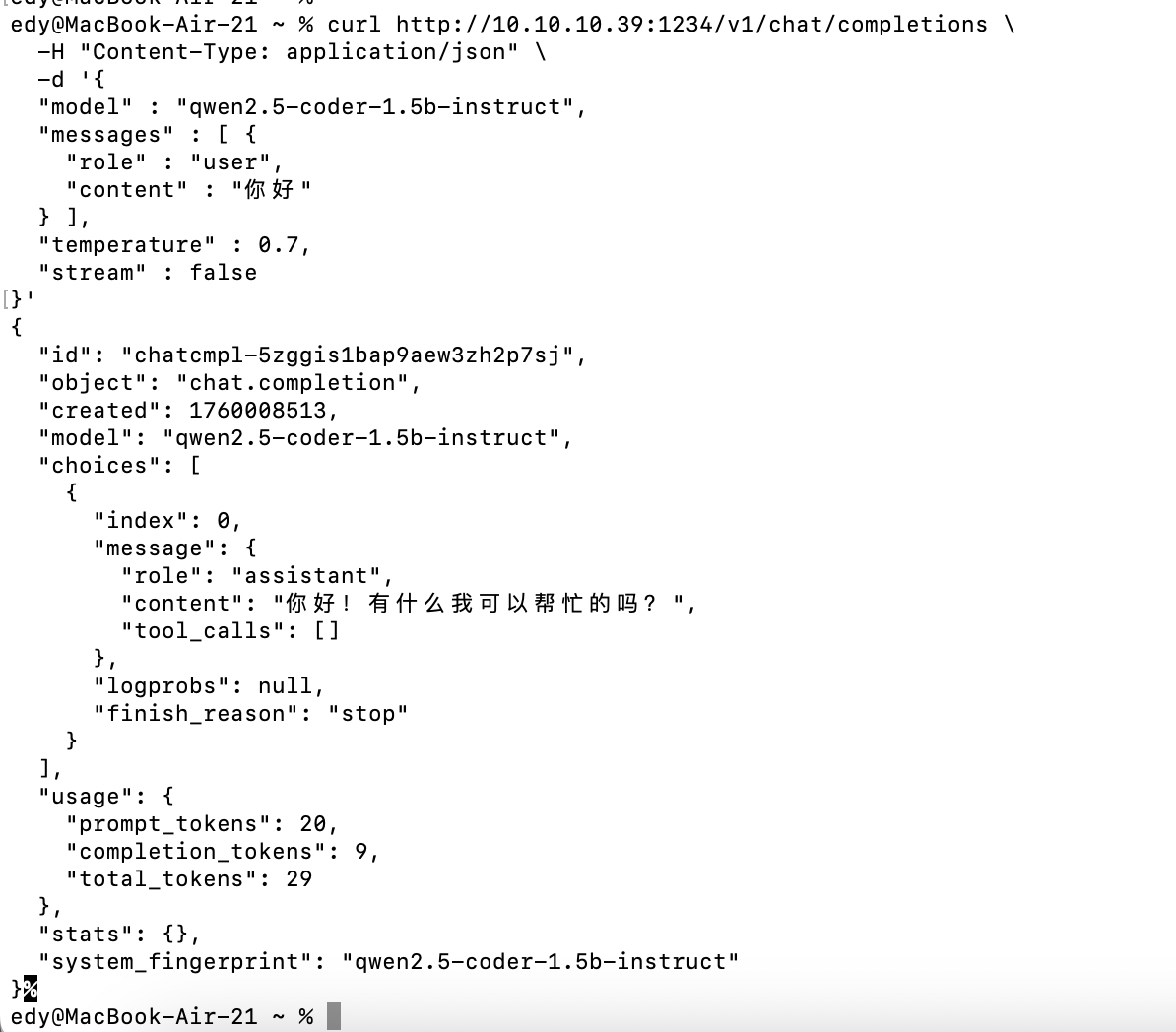
测试效果如下:
测试function tools调用(openai协议)
curl http://192.168.0.104:1234/v1/chat/completions \
  -H "Content-Type: application/json" \
  -H "Authorization: Bearer EMPTY" \
  -d '{
  "model" : "qwen2.5-coder-1.5b-instruct",
  "messages" : [ {
    "role" : "user",
    "content" : "1+2=多少?请使用sum方法返回"
  } ],
  "stream" : false,
  "tools" : [ {
    "type" : "function",
    "function" : {
      "name" : "sum",
      "description" : "计算两个或多个数字的总和。当需要计算数值的总和、合计或加法运算时,应调用此工具。",
      "parameters" : {
        "type" : "object",
        "properties" : {
          "arg0" : {
            "type" : "array",
            "description" : "要相加的数字列表,支持多个参数",
            "items" : {
              "type" : "number"
            }
          },
          "arg1" : {
            "type" : "string",
            "description" : "深入分析当前任务和可用资源,考虑前后步骤,输出本次调用的依据,举例示范:因为涉及到用户说明的xxx问题,当前将会使用xxx工具进行获取xxx信息。要求尽量口语化一些说明的时候"
          }
        },
        "required" : [ "arg0", "arg1" ]
      }
    }
  }, {
    "type" : "function",
    "function" : {
      "name" : "get_current_weather",
      "description" : "获取指定城市的实时天气信息。当用户询问当前天气、温度或天气状况时,应调用此工具。",
      "parameters" : {
        "type" : "object",
        "properties" : {
          "arg0" : {
            "type" : "string",
            "description" : "城市名称,例如:北京、上海、Paris"
          },
          "arg1" : {
            "type" : "string",
            "description" : "温度单位,可选值为摄氏度(celsius)或华氏度(fahrenheit)"
          },
          "arg2" : {
            "type" : "string",
            "description" : "深入分析当前任务和可用资源,考虑前后步骤,输出本次调用的依据,举例示范:因为涉及到用户说明的xxx问题,当前将会使用xxx工具进行获取xxx信息。要求尽量口语化一些说明的时候"
          }
        },
        "required" : [ "arg0", "arg1", "arg2" ]
      }
    }
  } ]
}'
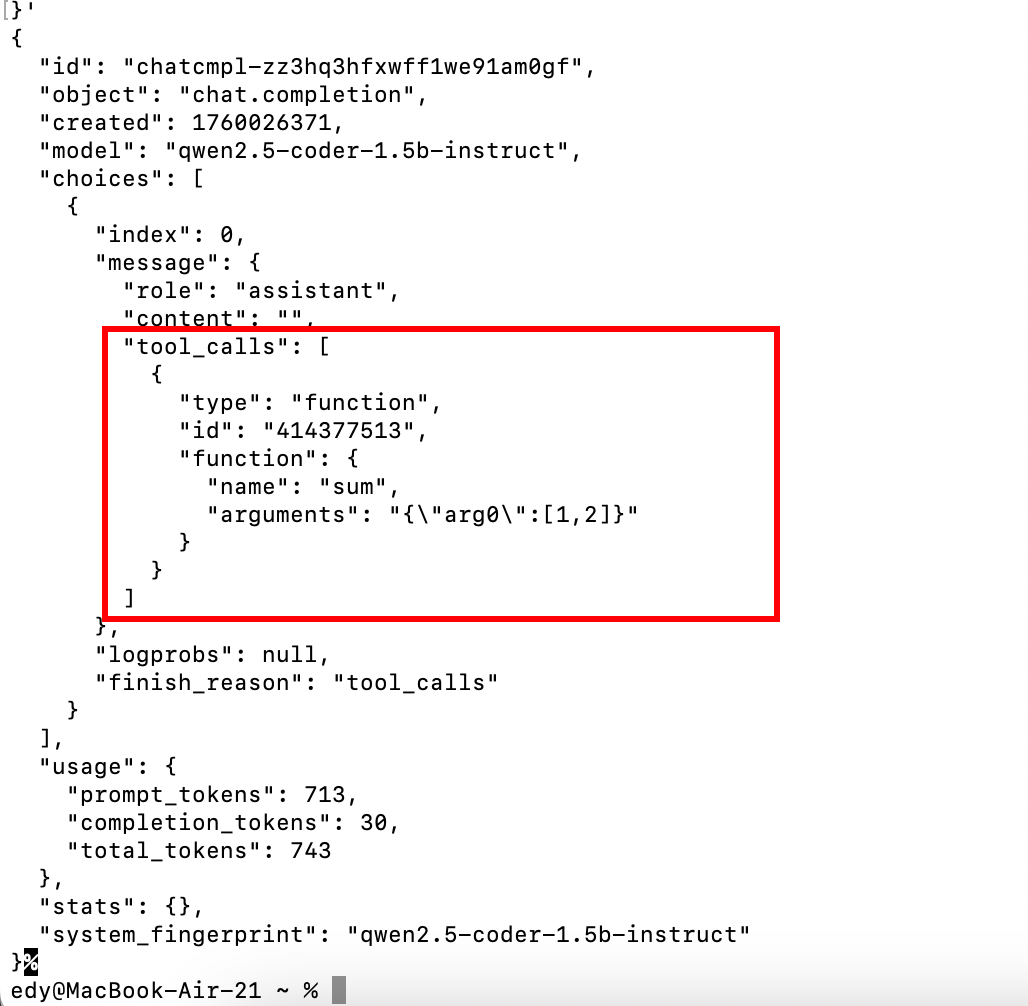
返回值:
切换中文
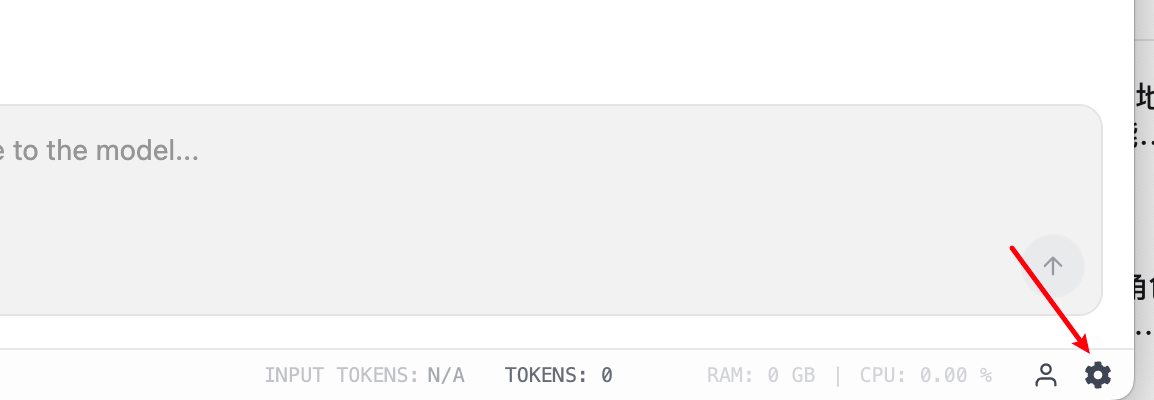
点击右下角的设置:
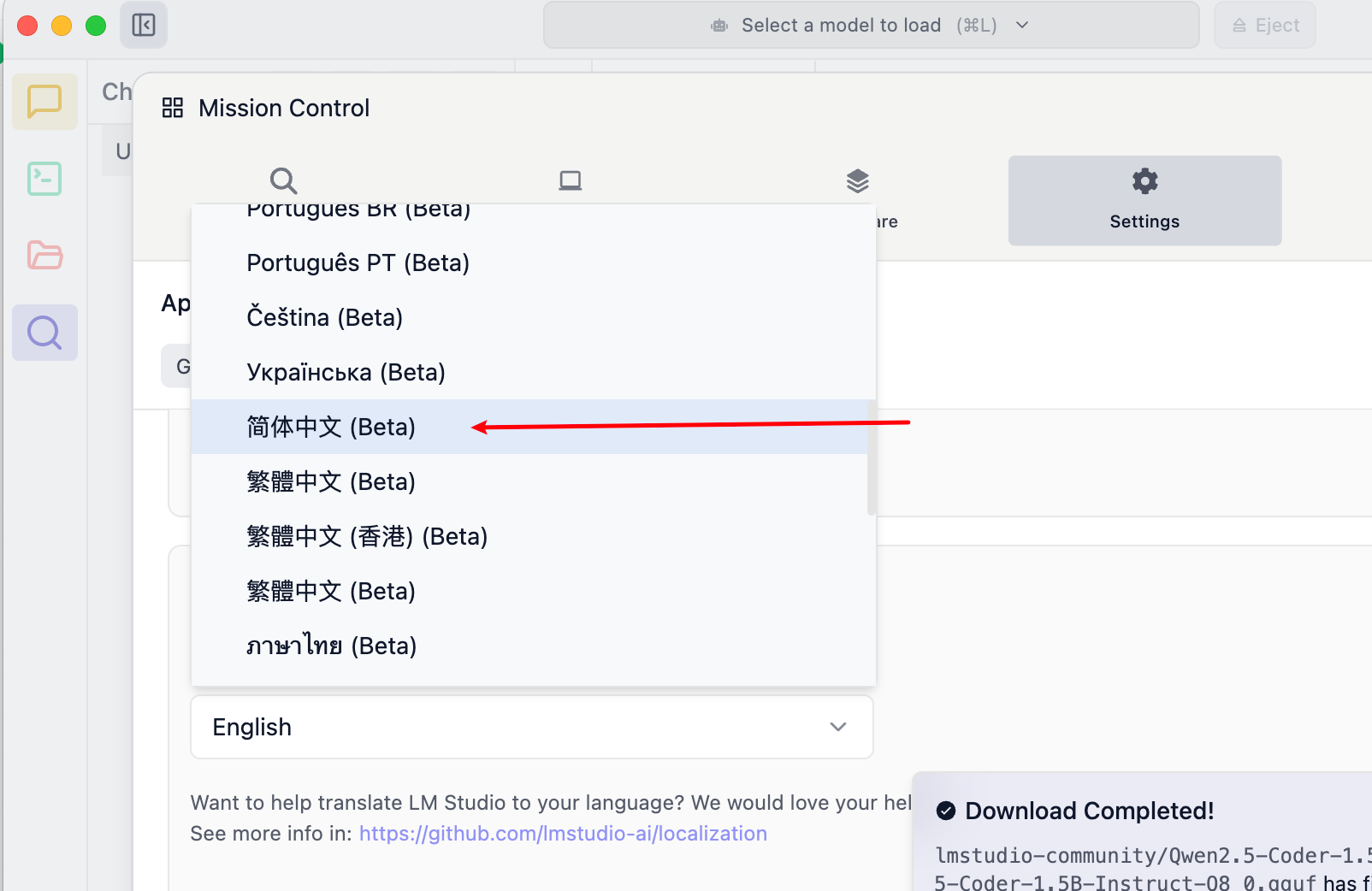
选择中文:
参考文章
[1]. LM Studio让你的Mac秒变AI神器!:https://www.cnblogs.com/JavaEdge/p/18529100
评论区请在客户端页面查看