前言
所有博客文件目录索引:博客目录索引(持续更新)
一、快速入门
1.1、概述
Anaconda(中文名:大蟒蛇)指的是一个开源的Python发行版本,其包含了conda、Python等180多个科学包及其依赖项。
Anaconda包括Conda、Python以及一大堆安装好的工具包,比如:numpy、pandas等
1.2、下载
官网:https://www.anaconda.com/products/individual
清华镜像网站(国内下载推荐在这里下载):https://mirrors.tuna.tsinghua.edu.cn/anaconda/archive/
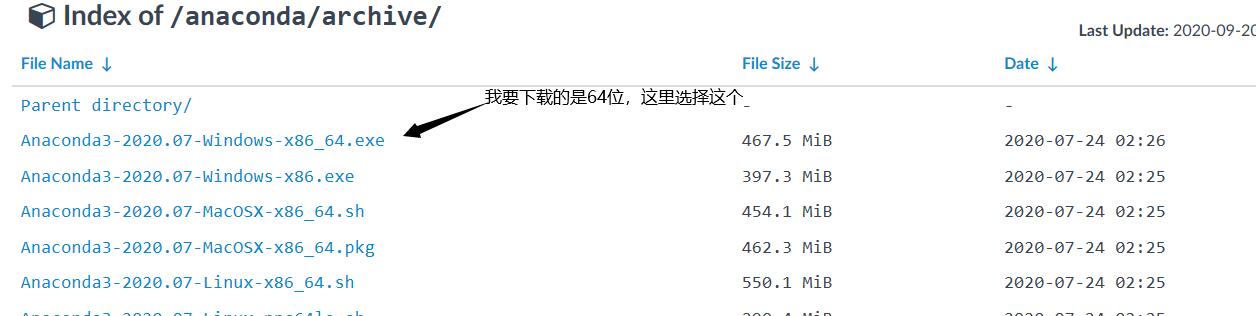
链接:https://pan.baidu.com/s/1xxKBxGYL9BnShLt1evCNmA
提取码:an8z
安装过程如下

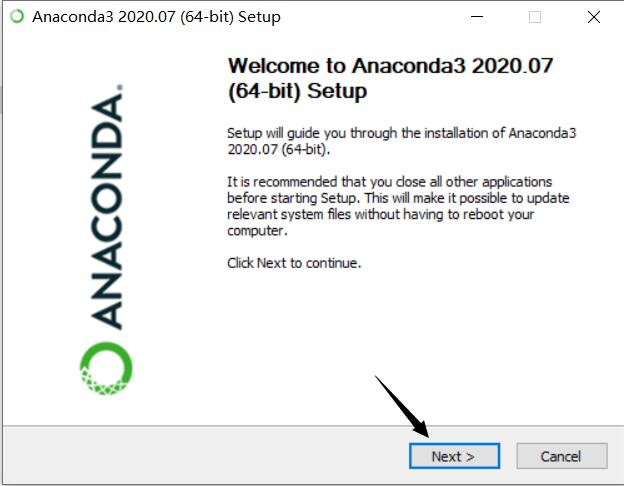
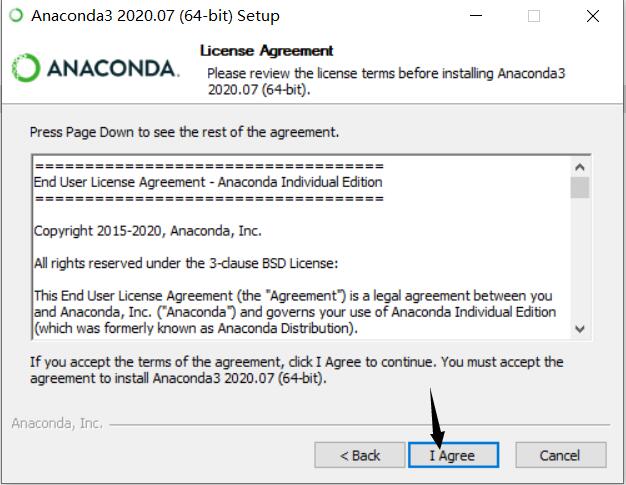
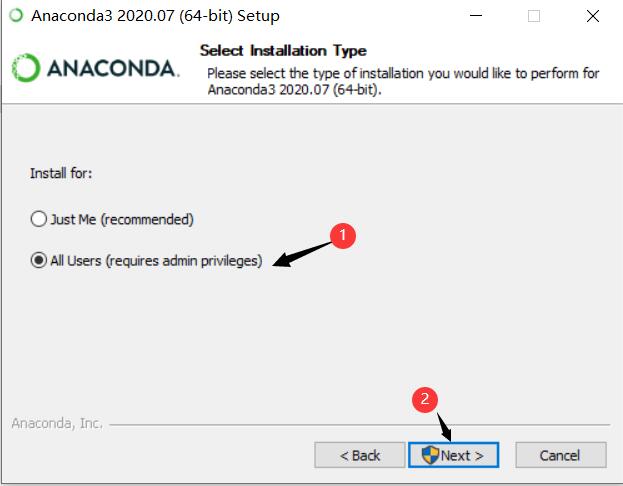
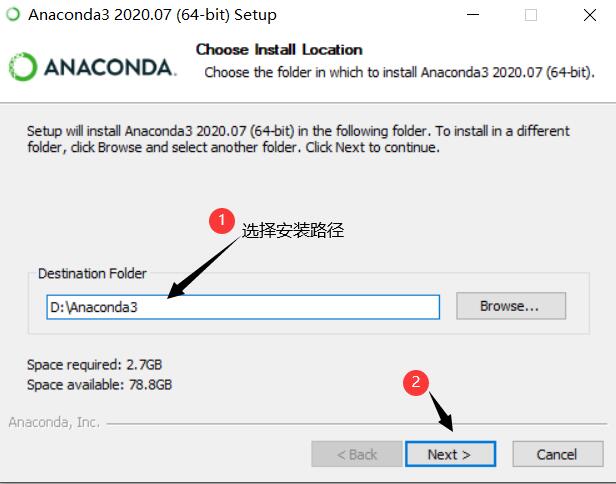
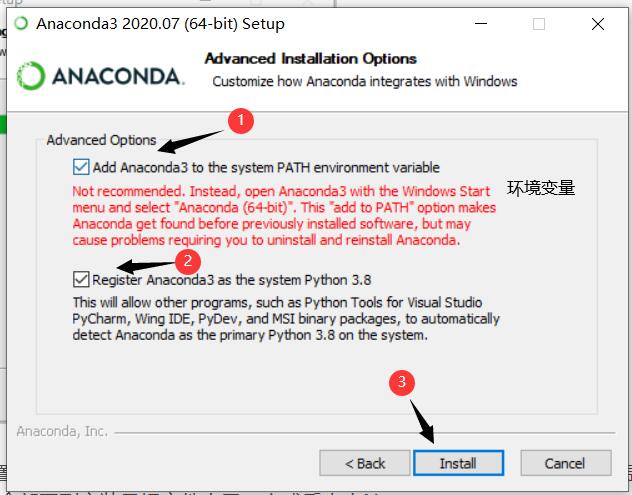
- 第一个是将Anaconda3的
script路径添加到环境变量。即D:\Anaconda3\Scripts(这是我添加的环境变量),该目录下是各种执行工具。
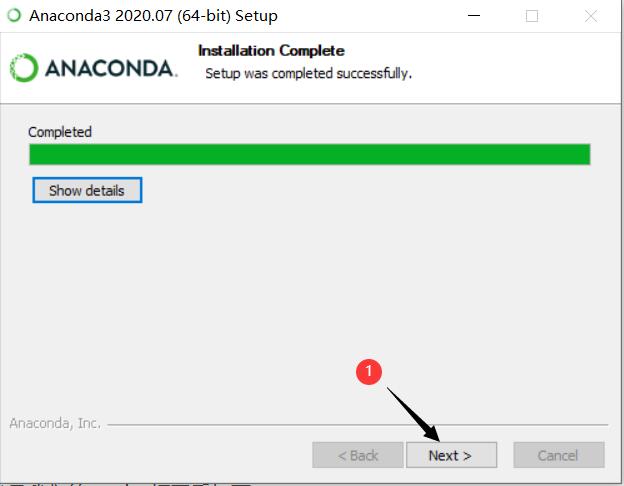
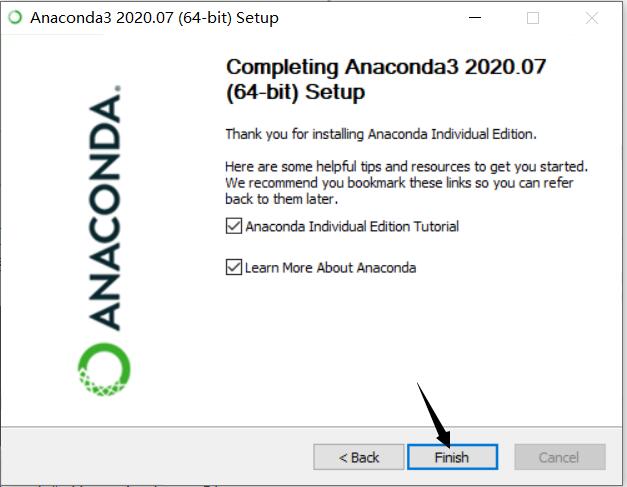
点击finish,则表示安装完成。之后我们来进行测试是否安装成功:打开cmd,输入conda --version

- 若是出现版本号,表示环境配置成功。
最后进行Anaconda的升级,会自动升级到最新版本:
conda upgrade -n base -c defaults --override-channels conda
首先conda添加清华源,下载速度会比较快:
conda config --add channels https://mirrors.tuna.tsinghua.edu.cn/anaconda/cloud/pytorch/
二、常用命令
升级工具包:conda upgrade --all。
- 避免可能发生的错误,对所有工具包进行升级。
三、Anaconda Navigator使用
Anaconda Navigator是安装Anaconda自带的一个应用。
3.1、创建一个虚拟环境
打开Anaconda Navigator,接着选择Environments,点击下面create即可新建虚拟环境:
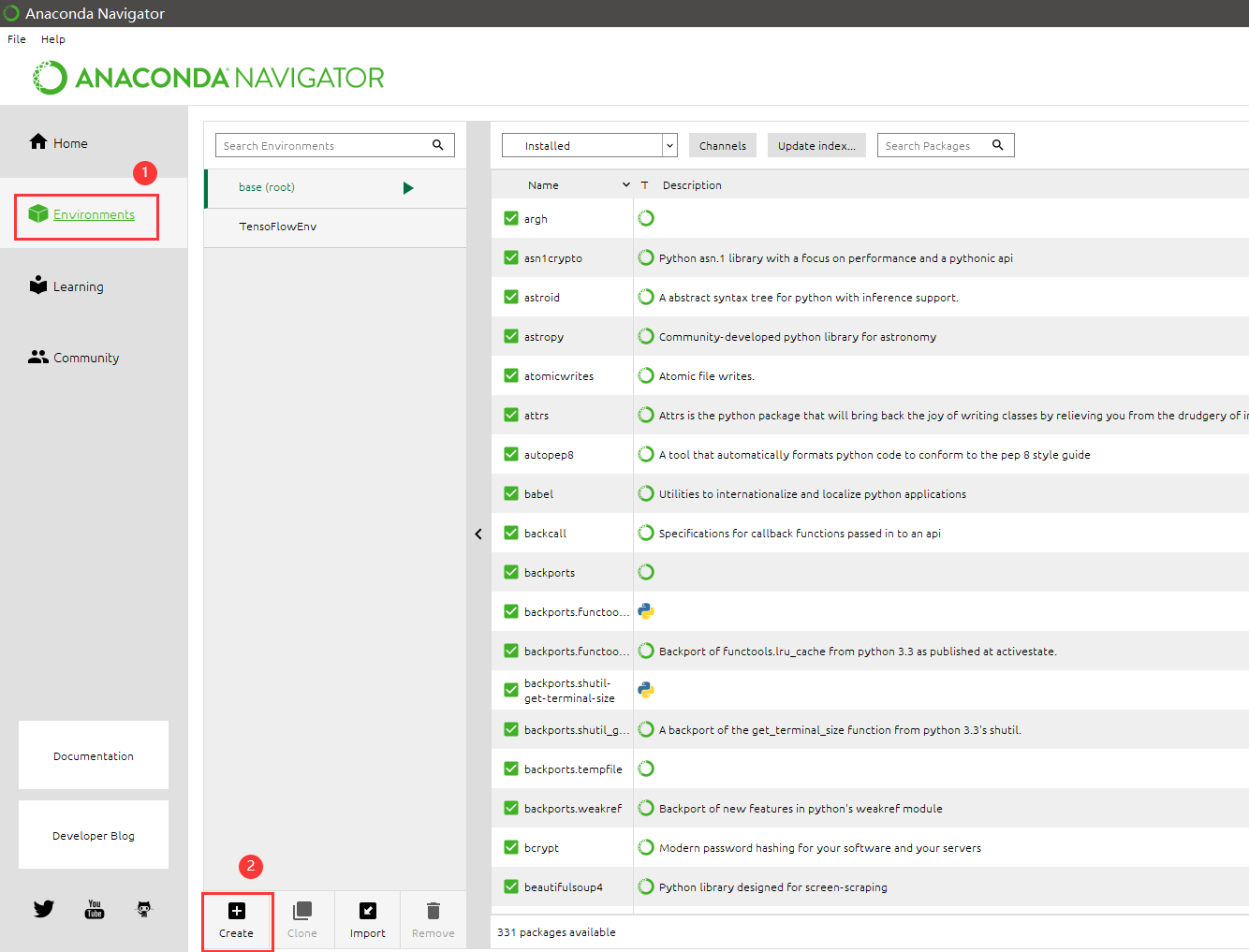
- 上面的base(root)是预先自带的虚拟环境,第二个是我后来创建的。
点击Create之后即可安装到指定目录中:
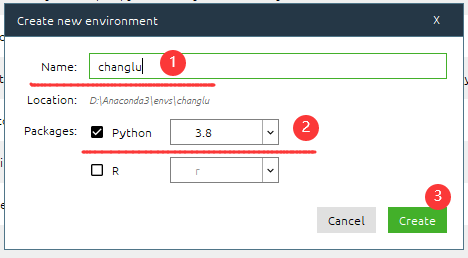
- 这里选择Python,第二个是R语言。
注意:上面这种手动创建方式有可能会创建在C盘上,我们要注意一点。
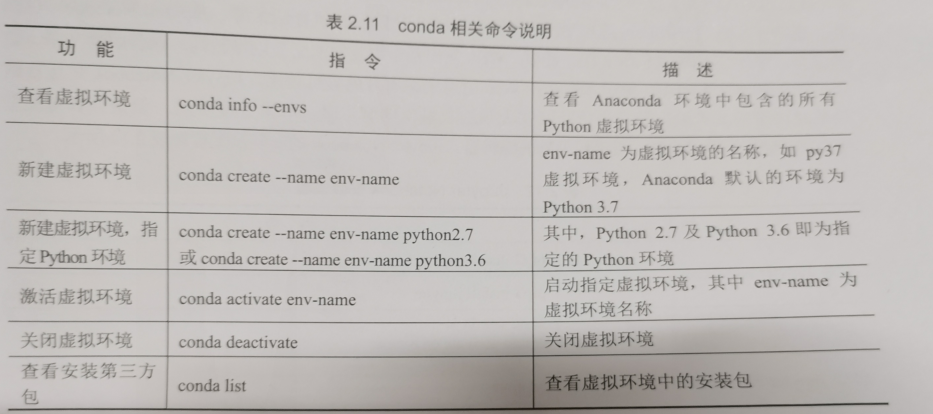
这里有命令行形式创建虚拟环境:conda create --prefix=D:\convs\py36 python=3.6,前面是安装路径,后面是使用的python版本号。
激活环境:conda activate D:\convs\py36,也就是进入环境。
退出环境:conda deactivate。
删除环境:conda remove --prefix=D:\convs\py36 --all
3.2、命令使用
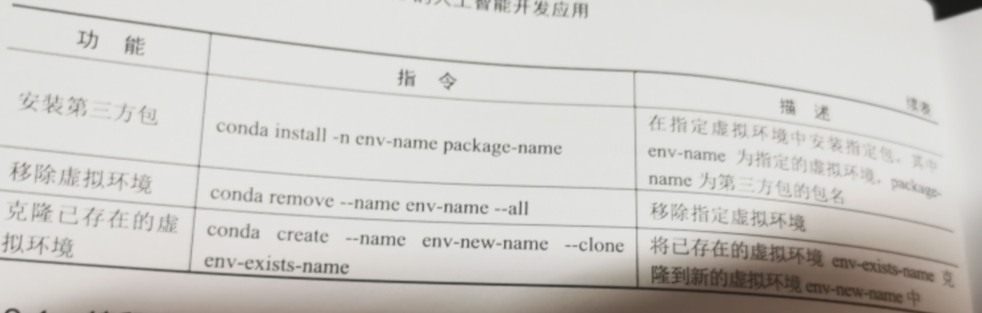
3.3、实用场景
①切换虚拟环境并退出
打开虚拟环境的命令行:
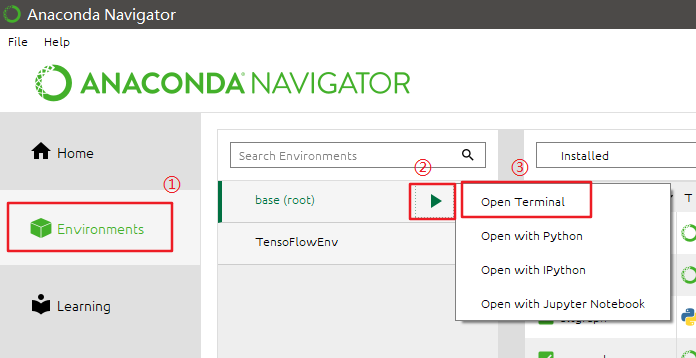
打开默认虚拟环境来进行切换操作:
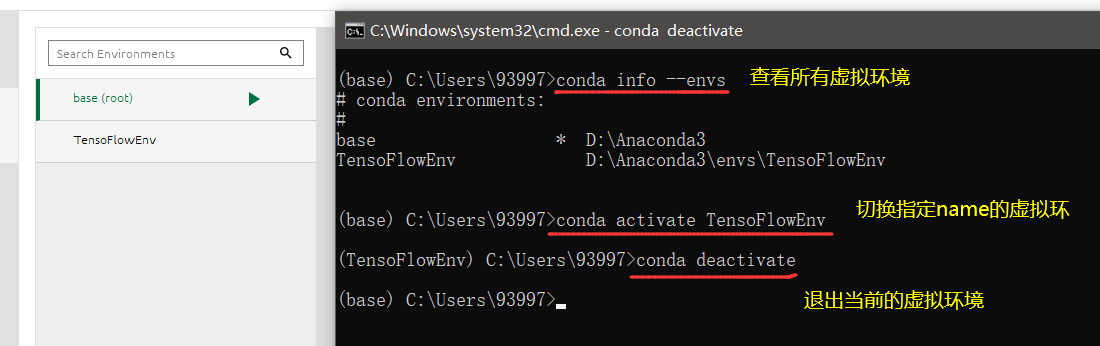
若想退出base下环境再次输入conda deactivate即可。
②在虚拟环境中安装tensorflow

- 切换到指定虚拟环境来进行安装
命令如下(阿里云):pip install tensorflow -i http://mirrors.aliyun.com/pypi/simple/ --trusted-host mirrors.aliyun.com
pip3 install smartchart -i http://mirrors.aliyun.com/pypi/simple/ --trusted-host mirrors.aliyun.com
四、集成开发环境
4.1、Pycharm集成
打开pycharm,在settings中进行如下选择:
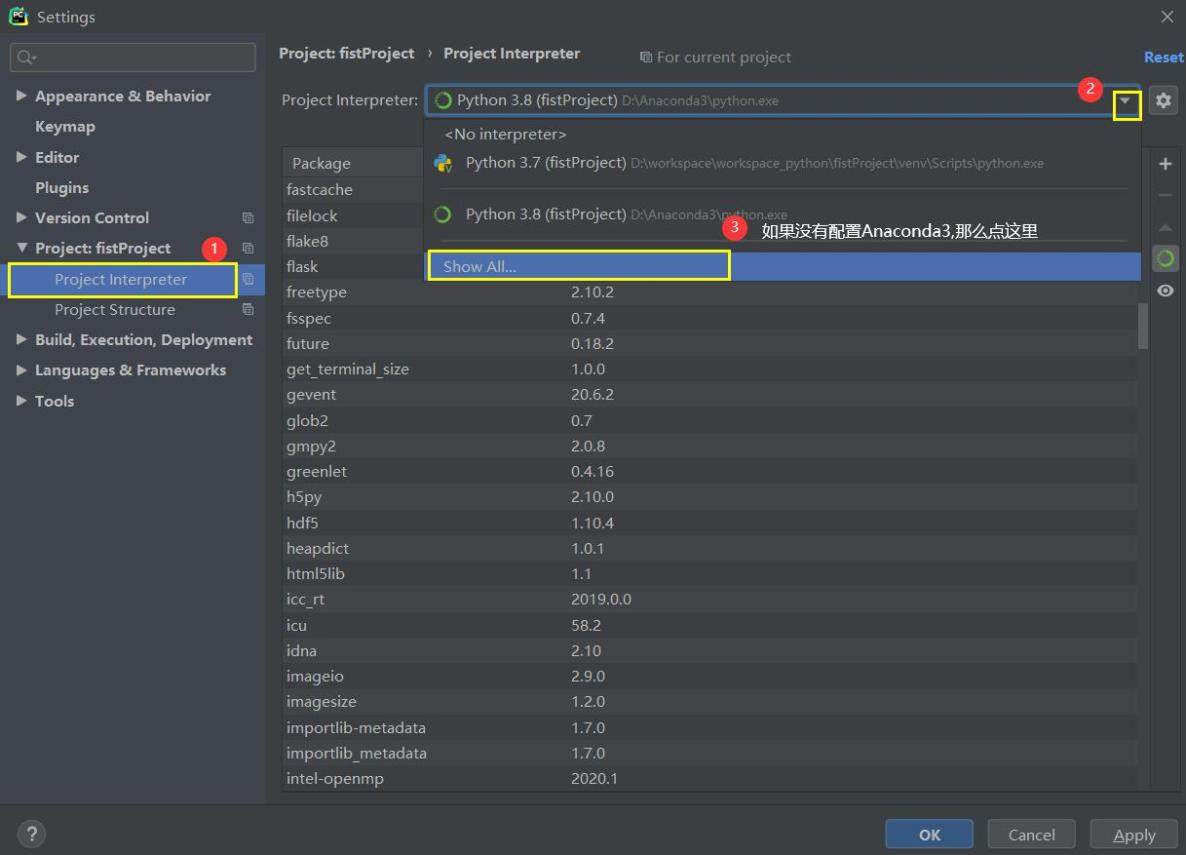
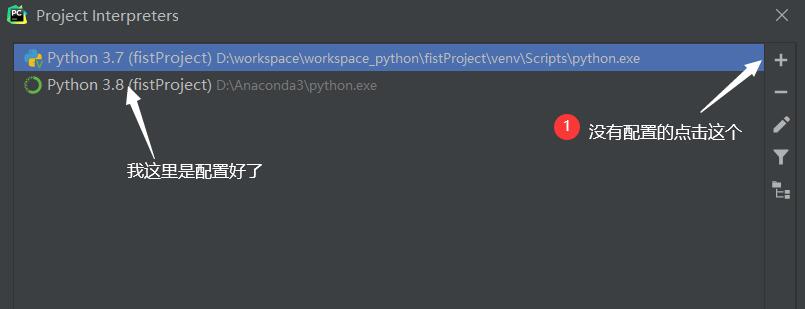
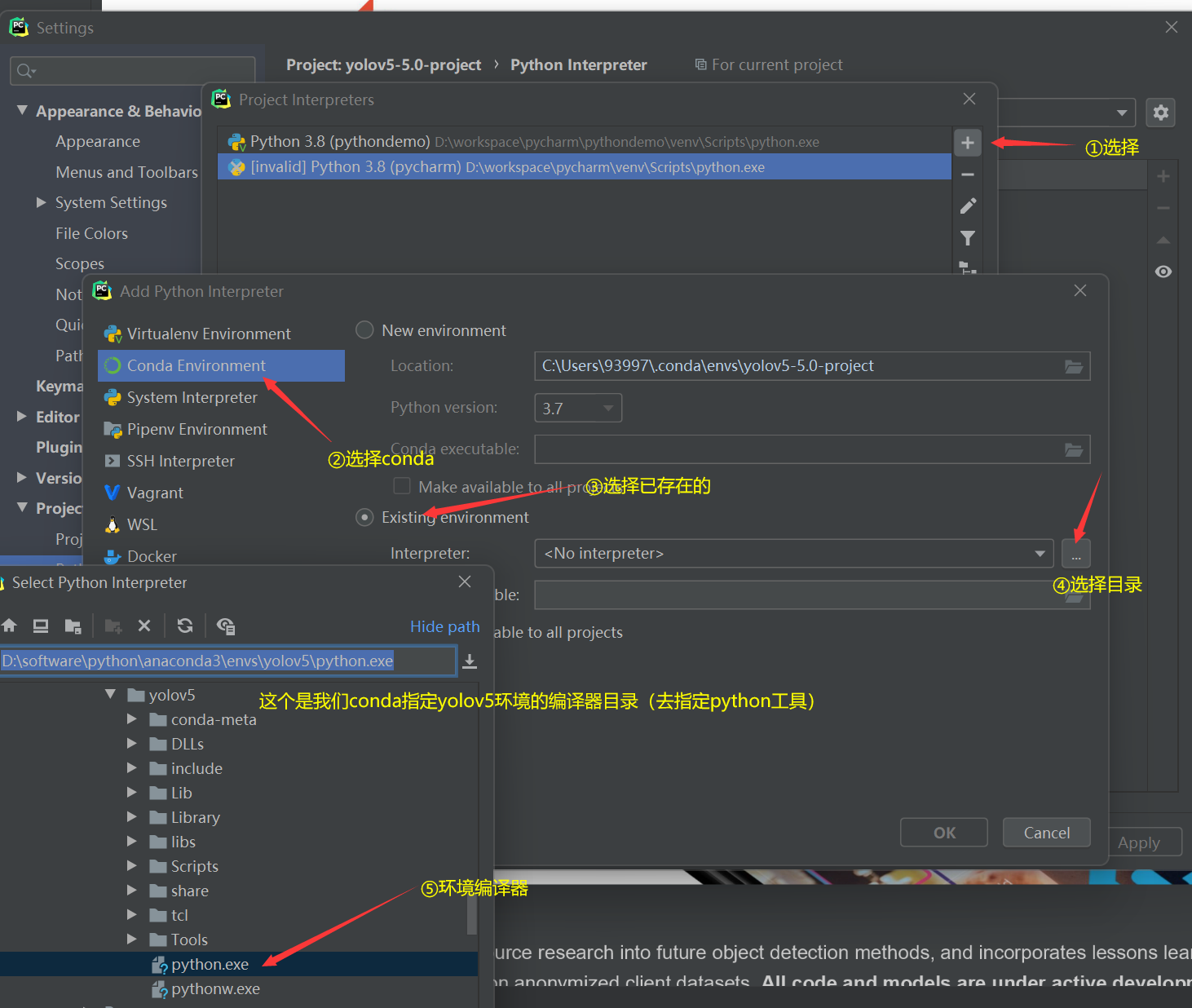
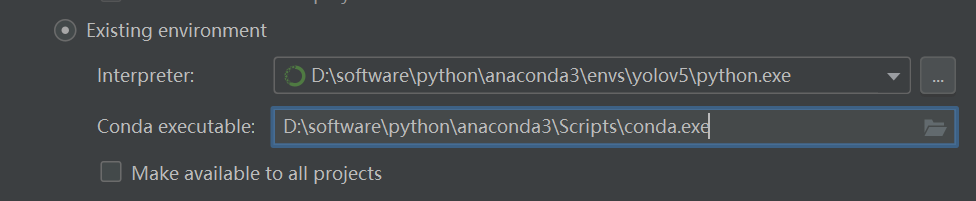
点击确定,即可返回:
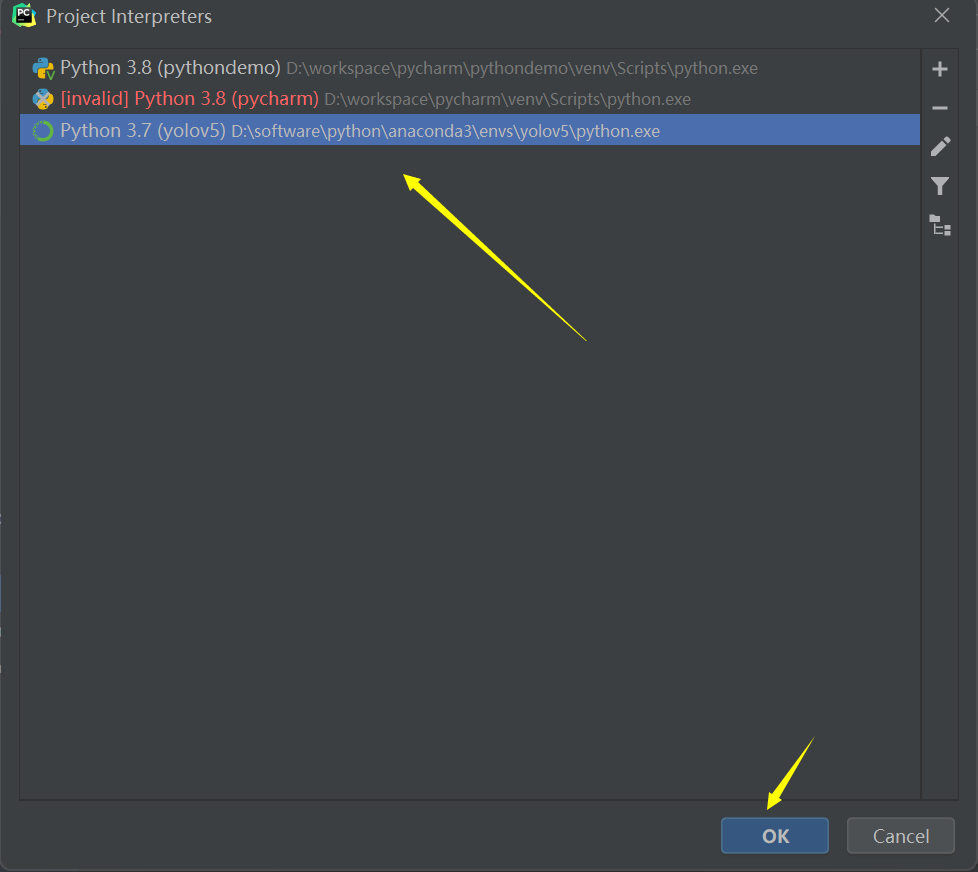
选择好该编译器我们来关闭:
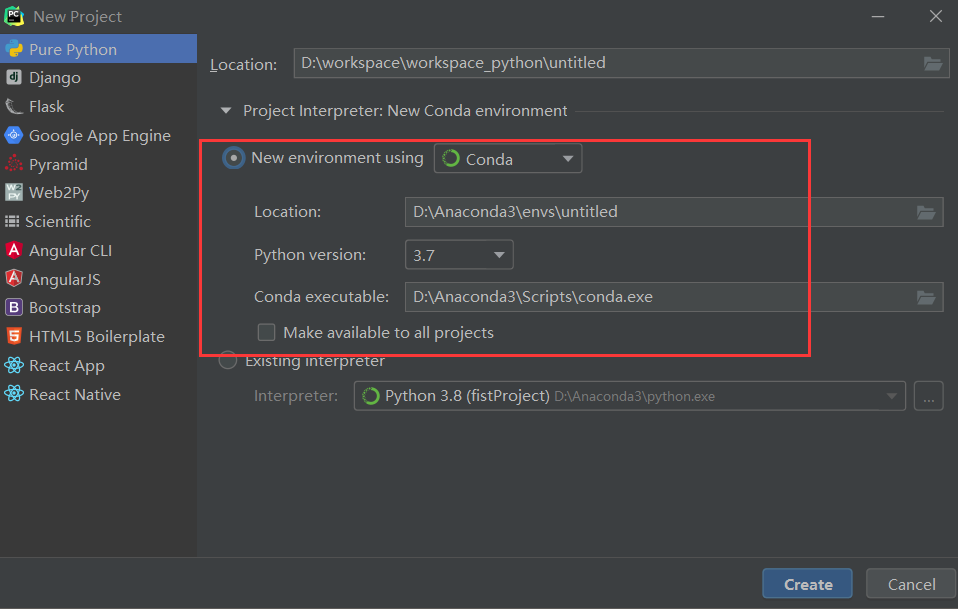
4.2、Pycharm使用Conda创建项目
整理者:长路 时间:2021.3.5
评论区请在客户端页面查看