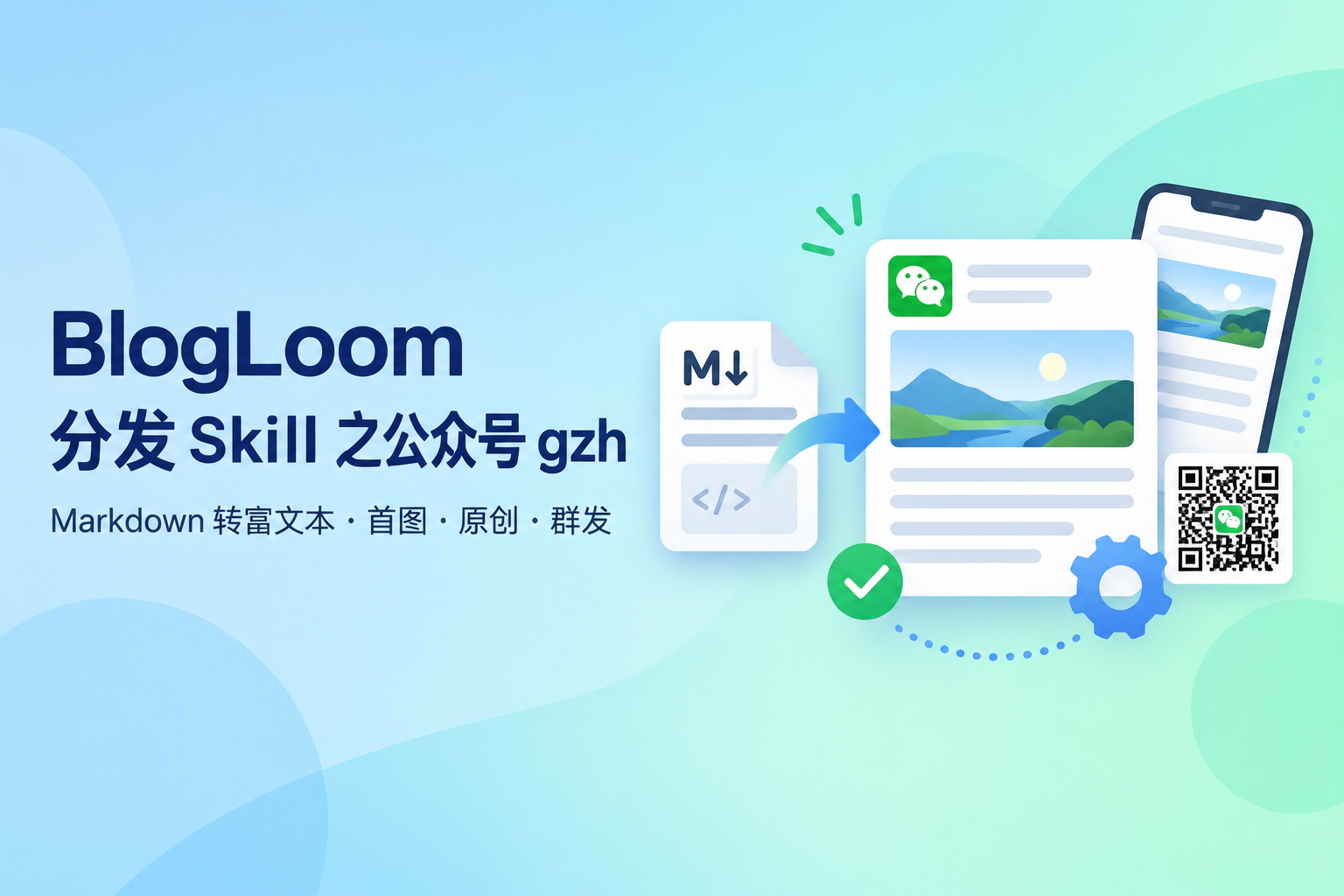
BlogLoom 分发 Skill 之公众号(gzh)设计思路与功能实现
面向对象:参与 BlogLoom 多渠道分发设计、需要理解或扩展第三方渠道 Skill 的开发者。 对应实现目录:
skills/blogloom-publisher-skill/scripts/channels/gzh/、references/channels/gzh/sop.md。
前言
本篇是 BlogLoom 分发 Skill 专栏 的第 02 篇,承接开篇《BlogLoom 分发 Skill 01:博客一键分发 Skill 从 0 到 1》确立的「Playwright 主操作 + CDP 底层增强 + 按渠道分层」通用骨架,聚焦**微信公众号(gzh)**这一具体渠道。
开篇讲的是跨渠道通用的技术选型、分层结构与统一 CLI 契约;而公众号的编辑器形态与 CSDN 完全不同——不识别 Markdown、发布配置繁琐、群发还要管理员扫码。本篇把公众号渠道的设计思路、关键机制与真机踩坑逐段拆开,供后续扩展更多渠道时参考。
项目地址:https://github.com/changluya/BlogLoom | Skill 目录:https://github.com/changluya/BlogLoom/tree/master/skills/blogloom-publisher-skill
一、背景
1.1、要解决的问题
在把 BlogLoom 的本地 Markdown 分发到 CSDN 之后,我们紧接着要打通第二个渠道:微信公众号。
公众号是内容分发绕不开的阵地,但它和 CSDN 有着本质不同的编辑器形态:
- CSDN 的编辑器原生识别 Markdown,直接粘贴 Markdown 源码即可排版;
- 公众号的编辑器是 ProseMirror 富文本,不识别 Markdown 源码——直接粘贴 Markdown 只会得到一堆带
#、*、反引号的纯文本。
除此之外,公众号还有一套极其繁琐的发布配置:首图要「从正文选择」、声明原创要勾「我已阅读」、群发要管理员扫码……每一个环节都是真人才能稳定点对的操作。
1.2、为什么单独成篇
上一篇(CSDN)讲的是「编辑器原生吃 Markdown、靠弹窗逐项配置」的模式;公众号这篇讲的是完全不同的三个难点:
| 维度 | CSDN | 公众号(gzh) |
|---|---|---|
| 编辑器内核 | Markdown 原生识别 | ProseMirror 富文本,不认 Markdown |
| 正文写入 | 直接粘贴 Markdown 源码 | 先用 md.doocs 转成带样式 HTML 再粘贴 |
| 封面 | 发布弹窗选已有图片第一张 | 编辑页底部「从正文选择」+ 图片上传校验 |
| 发表 | 弹窗点发布即可 | 群发弹窗 + 二次确认 + 管理员扫码 |
| 终态 | PUBLISHED |
SUBMITTED(已提交,需扫码/审核) |
1.3、设计目标
| 目标 | 含义 |
|---|---|
| 正文排版不丢 | 用 md.doocs 把 Markdown 渲染成公众号样式富文本,粘贴后格式保留 |
| 发布配置齐全 | 首图 / 摘要 / 原创 / 合集 / 创作来源 / 赞赏,一个不少 |
| 能自测不留残留 | testMode=draft,自测走「发布草稿 → 删除」,避免自动群发/审核 |
| 机器可判读 | 发表后进入扫码/审核流程,终态定为 SUBMITTED 而非 PUBLISHED |
二、技术栈
公众号渠道同样基于「Playwright 主操作 + CDP 底层增强」的通用骨架,但在渠道层多了一个关键文件:
scripts/channels/gzh/
├── index.js       # 业务流程:登录判定、进编辑器、写正文、发布配置、发表、删除
├── selectors.js   # 公众号 DOM 选择器集中维护(改版只改这里)
└── format.js      # 正文样式转换:Markdown → 公众号富文本(md.doocs.org)
核心差异集中在 format.js:它解决了公众号「不认 Markdown」的根本矛盾。
三、核心功能
3.1、动作矩阵
| 动作 | 命令 | 说明 |
|---|---|---|
| 检测登录 | gzh checkLogin |
判定登录态(账号名 + 真实会话 Cookie 交叉验证) |
| 扫码登录 | gzh login |
打开后台扫码,登录态持久化 |
| 存草稿 | gzh publishDraft |
填标题/作者/正文 + 底部配置后保存草稿 |
| 发表 | gzh publish |
完整走发布配置并触发发表(群发需扫码) |
| 删除 | gzh delete |
草稿箱定位后删除,含确认与结果校验 |
| 链路自测 | gzh test publish |
发布草稿 → 删除(testMode=draft) |
3.2、登录态检测(checkLogin)
| 项 | 内容 |
|---|---|
| 核心原理 | 用「后台账号名」做主判定,再用「真实会话 Cookie」白名单交叉验证,避免把未登录态下发的 wxuin/ua_id 误当登录凭证 |
| 执行细节流程 | ① 进入后台首页 mp.weixin.qq.com/cgi-bin/home → ② 出现 .weui-desktop_name(账号名)则已登录 → ③ 否则读 Cookie 是否含 slave_sid/slave_user/data_ticket → ④ 都没有则视为未登录 → ⑤ 返回 {loggedIn, user, cookieNames, loginEntryVisible, reason} |
详细原理与代码见 4.2。
3.3、扫码登录(login)
| 项 | 内容 |
|---|---|
| 核心原理 | 未登录时首页出现 #jumpUrl 登录入口,点击进入扫码页;扫码成功后会话 Cookie 持久化到独立 profile |
| 执行细节流程 | ① 进入后台首页 → ② 有 #jumpUrl 则点击进入扫码登录页 → ③ 用户扫码 → ④ 脚本轮询 slave_sid/slave_user/data_ticket 判定成功 → ⑤ 登录态存到 ~/.blogloom-publisher/chrome-profile-gzh |
3.4、正文样式转换(format.js)
| 项 | 内容 |
|---|---|
| 核心原理 | 公众号编辑器(ProseMirror)不识别 Markdown,先用 md.doocs.org 把 Markdown 渲染成带样式的 HTML 富文本,再粘贴回编辑器 |
| 执行细节流程 | ① 同一浏览器上下文新开转换页 md.doocs.org → ② 清空默认内容,把 Markdown 粘贴进 .cm-content → ③ 先把「图注」设为「不显示」(避免图片下方渲染图注文字)→ ④ 点「复制」把富文本写入剪贴板 → ⑤ 关闭转换页 → ⑥ 回主编辑页 Mod+V 粘贴 |
详细原理与代码见 4.1。
3.5、进入编辑器(enterEditor)
| 项 | 内容 |
|---|---|
| 核心原理 | 公众号编辑器藏得深,且点「文章」可能新开标签页,需监听新页面并切换上下文 |
| 执行细节流程 | ① 进入后台首页 → ② 点「内容管理」→「草稿箱」→ ③ 点「新的创作」→「文章」→ ④ 用 context.waitForEvent('page') 监听,若新开标签页则切到新页面 → ⑤ 等 .ProseMirror 编辑器就绪 → ⑥ 判断是否被重定向到 /loginpage/,是则抛 AUTH_REQUIRED |
3.6、标题 / 作者写入(setTitle / setAuthor)
| 项 | 内容 |
|---|---|
| 核心原理 | 标题/作者是 contenteditable/ProseMirror,fill 不一定可靠,用键盘输入最稳;作者必须先填,否则原创弹窗「我已阅读」无法勾选 |
| 执行细节流程 | ① 定位标题 .title-editor__input .ProseMirror(兜底 #title)→ ② 全选清空 → ③ keyboard.type 逐字输入 → ④ 回读校验;作者同理写 #js_author_area #author → ⑤ 回读校验兜底 |
3.7、正文写入(setContent)
| 项 | 内容 |
|---|---|
| 核心原理 | 优先用 md.doocs 样式粘贴;粘贴后处理微信「内容结构检测」确认框;回读为空则回退原始写入策略 |
| 执行细节流程 | ① 可选:把公众号名片插入正文顶部 → ② 调 3.4 样式转换 → ③ 点正文编辑器 Mod+V 粘贴 → ④ 循环点「继续插入」处理内容结构检测框 → ⑤ 回读正文长度 → ⑥ 为 0 则回退 writeContent(['paste','cdp','keyboard']) |
3.8、发布配置项
| 配置 | 核心原理 | 执行细节流程 |
|---|---|---|
| 首图 | 封面面板按正文顺序增量渲染,需等图片上传完再取第一张,并校验上传成功 | ① 底部定位 #js_cover_area → ② 悬停「从正文选择」→ ③ 轮询面板 .appmsg_content_img_item 数量达正文图总数 → ④ 取第一张 → ⑤ 「下一步」「完成」→ ⑥ 校验预览区出现 background-image(失败重试一次) |
| 摘要 | 直接填充文本域,超长自动裁剪 | ① 定位 #js_description_area textarea → ② 按 conf 上限(默认 120 字)slice → ③ fill(text) |
| 原创 | 微信自定义组件首次常不响应,需多轮重试 + 触发 DOM click 勾协议 | ① 点「原创」→ ② 点「文字原创」→ ③ 反复对 <label> 触发 DOM click 直到「我已阅读」isChecked() → ④ 「确定」→ ⑤ 校验弹窗关闭,失败则关弹窗下一轮再试(最多 4 轮) |
| 赞赏 | 需先声明原创;点开关会弹「赞赏设置」,选账户+勾协议+确定 | ① 等 #js_reward_setting_area 可见 → ② 点开关 → ③ 弹窗选「赞赏作者」+ 首个赞赏账户 + 勾协议 → ④ 确定 → ⑤ 校验 isRewardOn(整体加超时保护) |
| 付费 | 按产品要求不开启 | 跳过(保留默认关闭) |
| 合集 | 匹配同名合集,不存在则跳过不创建 | ① 点 #js_article_tags_area 标签 → ② 弹窗遍历 .select-opt-li 匹配同名 → ③ 点「确认」 |
| 创作来源 | 下拉 contains 匹配文案 | ① 点 #js_claim_source_area 描述 → ② 在选项里按「个人观点,仅供参考」匹配 → ③ 点「确认」 |
3.9、发表(publish)
| 项 | 内容 |
|---|---|
| 核心原理 | 发表可能触发群发(需管理员扫码),因此终态定为 SUBMITTED 而非 PUBLISHED |
| 执行细节流程 | ① 点底部「群发」.mass_send → ② 弹窗 1:非群发则关闭群发开关,点确认 → ③ 弹窗 2:二次确认「继续发表」→ ④ 等待成功 toast → ⑤ 命中返回 PUBLISHED,否则返回 SUBMITTED 并提示在浏览器完成扫码确认 |
3.10、存草稿 / 删除
| 功能 | 核心原理 | 执行细节流程 |
|---|---|---|
| 存草稿 | 草稿场景也要先配封面/摘要/原创/合集/创作来源,再保存 | ① 关闭残留弹窗 → ② 调发布配置 → ③ 点「保存为草稿」button:has-text("保存为草稿") → ④ 返回 DRAFT_SAVED |
| 删除 | 进草稿箱定位文章卡片,删除后确认浮层,回查卡片消失 | ① 进「内容管理 → 草稿箱」→ ② 按 appmsgid/标题定位 .weui-desktop-card → ③ 悬停 → ④ 点行内「删除」→ ⑤ 确认浮层点「删除」→ ⑥ 轮询回查卡片消失 → ⑦ 返回 DELETED(未确认则 DELETE_UNVERIFIED) |
3.11、渠道专属参数透传(augmentPayload)
| 项 | 内容 |
|---|---|
| 核心原理 | 核心 CLI 不感知渠道业务,--key value 原样透传,由渠道 augmentPayload 组装,优先级「CLI > 元数据 extra > conf」 |
| 执行细节流程 | ① 解析 --author/--wechat-name/--collection/--group-send → ② 与 blog.extra、conf 逐级取优先值 → ③ 返回 {author, wechatName, collection, groupSend} 供发布/配置使用 |
四、核心功能设计思路与原理
这一章逐段拆解公众号渠道最核心的机制。
4.1、正文样式转换:Markdown → 公众号富文本(重点)
问题:公众号编辑器不识别 Markdown,直接粘贴只会得到纯文本,排版全丢。
方案:参照已跑通的 auto-sync-blog,用在线排版工具 md.doocs.org 先把 Markdown 渲染成带内联样式的 HTML,复制该富文本,再粘贴回公众号编辑器。
async function convertMarkdownToGzhHtml(page, markdown) {
  // 1. 在同一浏览器上下文新开一个转换页(转换完即关闭,不影响主编辑页)
  const converter = await context.newPage();
  await converter.goto('https://md.doocs.org/', { waitUntil: 'domcontentloaded' });
  const editor = converter.locator('.cm-content');
  await editor.waitFor({ state: 'visible' });

  // 2. 清空默认内容,粘贴 Markdown(走剪贴板,避免超长文本逐字输入的性能问题)
  await converter.keyboard.press(`${MOD}+A`);
  await converter.keyboard.press('Backspace');
  await converter.evaluate((v) => navigator.clipboard.writeText(v), markdown);
  await converter.keyboard.press(`${MOD}+V`);

  // 3. 点「复制」,把渲染后的富文本写入剪贴板
  await converter.locator('button:has-text("复制")').click();
  return { converted: true };
}
关键点:
- 同上下文新开页:转换页与主编辑页共享 Cookie/登录态,且转换完
close(),不污染主流程; - 走剪贴板而非逐字输入:长文逐字输入有性能问题,剪贴板粘贴一次到位;
- 复制前先把「图注」设为「不显示」:md.doocs 默认会在图片下方渲染图注文字,公众号正文不需要,需先在右侧样式面板选中「不显示」。
图注隐藏的实现细节:样式面板默认收起,看不到「图注」区块时先点右上角「样式」展开;用 XPath 先锁定「图注/Caption」标题,再取其父区块内的「不显示/None」按钮,避免误点其他区块的同名按钮;选中态用 border-primary class 校验:
const cls = (await hideBtn.getAttribute('class')) || '';
return /border-primary/.test(cls);
4.2、登录态判定:账号名 + 真实会话 Cookie
问题:公众号登录凭证复杂,怎么避免「假阳性」?
原理:双保险判定——
- 进入后台首页,出现账号名
.weui-desktop_name→ 已登录; - 否则看真正的会话 Cookie(
slave_sid/slave_user/data_ticket)——它们仅在登录后下发; - 都没有则视为未登录。
重点:不能用 wxuin / ua_id 判定——未登录态也会下发,会假阳性。登录凭证白名单只放 LOGIN_COOKIE_NAMES = ['slave_sid', 'slave_user', 'data_ticket']。
4.3、进入编辑器:内容管理 → 草稿箱 → 新的创作
问题:公众号编辑器藏得深,且「文章」可能新开标签页打开。
原理:路由链路——后台首页 → 内容管理 → 草稿箱 → 「新的创作」→ 「文章」。点「文章」时用 context.waitForEvent('page') 监听新标签页,若新开则切换到新页面继续操作:
const newPage = await Promise.all([
  context.waitForEvent('page', { timeout: 15000 }).catch(() => null),
  addBtn.click({ timeout: 8000 }).catch(() => {}),
]).then(([np]) => np);
if (newPage) editorPage = newPage;
同时判断是否被重定向到登录页(/loginpage/),是则抛 AUTH_REQUIRED。
4.4、标题 / 作者写入
标题编辑器是 contenteditable/ProseMirror,fill 不一定可靠,用键盘输入最稳:全选清空 → keyboard.type 逐字输入 → 回读校验。
作者栏(#js_author_area #author)是必须先填的——不填作者,后续原创弹窗的「我已阅读」就无法勾选。同样全选替换 + 回读校验兜底。
4.5、正文写入:样式粘贴 + 回退兜底
async function setContent(page, markdown, ctx) {
  // 1. 可选:把公众号名片插入正文顶部
  if (profileName) await insertProfileCard(page, profileName);

  // 2. 优先用 md.doocs 样式转换
  const converted = await convert(page, markdown);

  // 3. 粘贴进 ProseMirror
  await page.keyboard.press(`${MOD}+V`);

  // 4. 处理微信的「内容结构检测」确认框 → 点「继续插入」才真正写入
  await confirmInsertDialog(page);

  // 5. 回读长度;为 0 则回退为原始 Markdown 写入策略
  if (length === 0) return await writeContent(page, editor, markdown, ['paste', 'cdp', 'keyboard']);
}
重点:微信粘贴外部富文本后会弹「内容结构检测」确认框,必须点「继续插入」,否则内容不会真正写进正文。同时保留原始 writeContent 兜底,样式转换失败时仍能发布。
4.6、首图:从正文选择 + 上传校验
问题:公众号封面面板按正文顺序增量渲染,图片没传完时第一张并不是正文首图。
原理:setCover(page, firstBox, expectedImages)——传正文图片总数,轮询面板 item 数量直到达到期望值(或连续若干秒不再增长),再取第一张:
async function waitForContentImages(page, panel, expected, timeoutMs = 45000) {
  while (Date.now() < deadline) {
    const count = await panel.locator('.appmsg_content_img_item').count();
    if (count >= expected) return count;
    if (count === last) { stable++; if (stable >= 4 && count > 0) return count; }
    else stable = 0;
    last = count;
    await page.waitForTimeout(1000);
  }
}
然后「下一步」→「完成」,最后校验封面是否真上传成功(预览区出现 background-image 且非空 url);失败重试一次:
async function isCoverUploaded(page) {
  const style = (await preview.getAttribute('style')) || '';
  return style.includes('background-image') && !style.includes('url("")');
}
4.7、原创:声明类型 + 勾协议(多重试)
问题:微信的自定义组件首次打开常不响应,且「我已阅读」勾选失败会导致声明不生效。
原理:chooseOrigin 采用多轮重试——最多 4 轮,每轮打开弹窗 → 点「文字原创」→ 反复勾「我已阅读」直到 isChecked() 为真 → 确定 → 校验弹窗是否已关闭;失败则关弹窗下一轮再试:
for (let i = 0; i < 6 && !checked; i++) {
  await agreeLabel.evaluate((el) => el.click());
  checked = await agreeInput.isChecked();
}
勾选对 <label> 触发 DOM click,重试直到真勾上。
4.8、发表:群发弹窗 + 二次确认 + 扫码
问题:公众号发表可能触发群发(需管理员扫码),终态如何界定?
原理:publish 流程——点底部「群发」→ 弹窗 1(非群发则关闭群发开关)→ 确认 → 弹窗 2(二次确认「继续发表」)→ 等待成功 toast。群发需要扫码,给出一段确认窗口,返回:
return published
  ? { status: 'PUBLISHED', url: '' }
  : { status: 'SUBMITTED', url: '', message: '已提交发表,如需群发请在浏览器中完成管理员扫码确认' };
重点:公众号发表后可能进入扫码/审核,所以终态是 SUBMITTED 而不是 PUBLISHED(通过 channel.successStatuses = ['SUBMITTED'] 声明),避免机器误判失败。
4.9、渠道专属参数透传
公众号的 --author / --wechat-name / --collection / --group-send 等参数,核心 CLI 不感知,统一 --key value 原样透传给渠道。渠道用 augmentPayload 组装,优先级:CLI 参数 > 元数据 extra > conf 默认:
author: opts.author || params.author || extra.author || extra.username || CONF.author || '',
wechatName: opts.wechatName || extra.wechatName || CONF.wechatName || '',
groupSend: /* opts → params → extra → conf 逐级 */
五、实战:发布与链路自测
5.1、存草稿(推荐首测)
node scripts/publisher.js gzh publishDraft --file "/abs/blog.md" --author "长路" --wechat-name "长路Java"
草稿场景也会先配置封面/摘要/原创/合集/创作来源(configureOnDraft: true),再保存草稿。
5.2、正式发表
node scripts/publisher.js gzh publish --file "/abs/blog.md" --wechat-name "长路Java"
默认有头模式可见全过程;未登录自动拉起登录;发表后若需群发则在浏览器完成管理员扫码。
5.3、链路自测:gzh test publish
公众号自测用草稿模式,避免自动群发/审核:
node scripts/publisher.js gzh test publish --file "/abs/blog.md"
返回 status=DRAFT_SAVED_AND_DELETED(channel.testMode='draft' 控制)。
六、踩坑与优化(重点复盘)
6.1、坑一:直接粘贴 Markdown 变纯文本
公众号编辑器不识别 Markdown,直接粘贴只得到纯文本,#、*、反引号全暴露。
- 优化:用 md.doocs 先把 Markdown 渲染成带样式的 HTML 再粘贴。
6.2、坑二:粘贴后内容没进去(内容结构检测)
微信粘贴外部富文本后弹「内容结构检测」确认框,不点「继续插入」内容不会写入正文。
- 优化:
confirmInsertDialog循环点「继续插入」,并回读正文长度,为 0 则回退原始写入策略。
6.3、坑三:登录「假阳性」
未登录态也会下发 wxuin / ua_id,用它们判定会把「未登录」误判为「已登录」。
- 优化:登录凭证白名单只放
slave_sid/slave_user/data_ticket。
6.4、坑四:首图选错/选空
封面面板按正文顺序增量渲染,图片没传完时第一张不是正文首图。
- 优化:传图片总数,轮询面板 item 数量直到达到期望值再取第一张,并校验上传成功(失败重试一次)。
6.5、坑五:原创声明不生效
微信自定义组件首次打开不响应,「我已阅读」勾选失败导致声明不生效。
- 优化:多轮重试 + 对
<label>触发 DOM click,反复校验isChecked()直到真勾上。
6.6、坑六:发表终态判断
发表后可能进入扫码/审核,返回 PUBLISHED 会导致机器误判失败。
- 优化:终态定为
SUBMITTED(successStatuses: ['SUBMITTED']),发表后给出扫码确认窗口。
重点:公众号的坑集中在「内容不进去」和「状态假成功」两类,应对手段是「回读校验」+「重试」+「兜底回退」。
七、验证测试
7.1、mock 单测
用 test/helpers/mock-page.js 模拟 Playwright,无需真实浏览器即可验证:
npm test              # 全部单测(核心 + 所有渠道)
npm run test:channels # 仅渠道:csdn / gzh
覆盖 gzh 的 checkLogin / enterEditor / setTitle / setAuthor / setContent / preparePublish / publish / saveDraft / deleteBlog / augmentPayload 等每一个脚本工具。
7.2、真实链路自测
gzh test publish 走「发布草稿 → 删除」,验证完整链路且不触发群发、不留残留。
八、总结
公众号渠道的引入,验证了「按渠道分层」这套骨架的可扩展性:复用 Playwright + CDP、登录判定、CLI 契约等通用能力,只在 channels/gzh/ 里新增渠道专属逻辑(format.js 样式转换、augmentPayload、testMode、successStatuses)。
核心收获:
- 编辑器不认 Markdown 就转 HTML:md.doocs 渲染 + 剪贴板富文本;
- 内容不进就回退兜底:回读校验 + 原始写入策略;
- 状态不进就定 SUBMITTED:扫码/审核流程不该被当成失败;
- 一切关键动作都要回读校验:拒绝「假成功」。
项目地址:https://github.com/changluya/BlogLoom | Skill 目录:https://github.com/changluya/BlogLoom/tree/master/skills/blogloom-publisher-skill
参考资料
[1]. md.doocs.org:Markdown 公众号排版工具
[2]. Playwright 官方文档(Locators、Actions、Page Context)
[3]. Chrome DevTools Protocol(Input.insertText / Network.getCookies)
[4]. Playwright connectOverCDP:复用已有浏览器登录态
整理者:长路 创建时间:2026.10.6 更新时间:2026.10.6
评论区请在客户端页面查看